


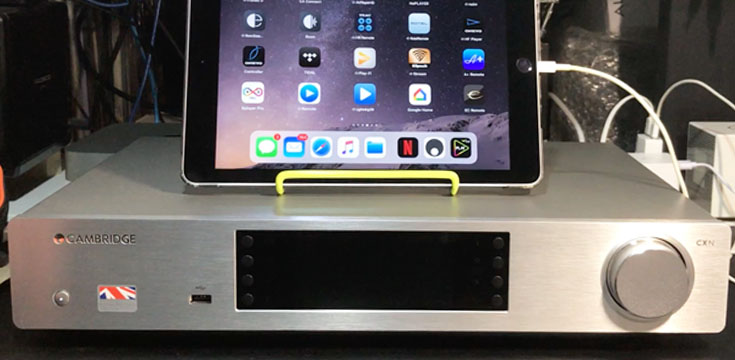
เมื่อวันที่ 3 เมษายน 2018 ที่ผ่านมา บริษัท Audio Partnership Plc เจ้าของผลิตภัณฑ์แบรนด์ Cambridge Audio จากประเทศอังกฤษ ได้ทำการปล่อยเฟิร์มแวร์อัพเกรดสำหรับอุปกรณ์เครื่องเล่นเน็ทเวิร์ท สตรีมเมอร์หลายรุ่นในสังกัดออกมา ซึ่งจะทำให้เครื่องเล่น Network Streamer ที่อัพเกรดแล้วจะสามารถรองรับการสตรีมไฟล์เพลงที่มีคุณภาพระดับ CD quality จากผู้ให้บริการ TIDAL ได้
เครื่องเล่นเน็ทเวิร์ค สตรีมเมอร์ของ Cambridge Audio ที่รองรับการอัพเกรดเฟิร์มแวร์ครั้งนี้ก็มีรุ่น CXN, CXN (v2), Azur 851N, Stream Magic 6 (v2) รวมถึงอุปกรณ์ประเภทเอวีรีซีฟเวอร์อีก 2 รุ่นด้วย นั่นคือ CXR120 กับรุ่น CXR200 ด้วย
ขั้นตอนการอัพเกรด
สำหรับเน็ทเวิร์ค สตรีมเมอร์รุ่น CXN
ขั้นตอนที่ 1 : อัพเกรดตัวแอพลิเคชั่น CA Connect
แอพลิเคชั่น CA Connect ถูกออกแบบมาเพื่อให้ใช้สำหรับการควบคุมสั่งงานอุปกรณ์เครื่องเล่นเน็ทเวิร์ค สตรีมเมอร์ของ Cambridge Audio โดยเฉพาะ เนื่องจากคุณสามารถดึงไฟล์เพลงมาเล่นบนตัว CXN ได้จากหลายแหล่ง ไม่ว่าจะเป็นไฟล์เพลงที่อยู่ใน USB-HDD ที่เสียบอยู่ที่ช่อง USB-A ของ CXN, ไฟล์เพลงที่เก็บอยู่บน NAS ที่เชื่อมต่ออยู่ในวงเน็ทเวิร์คเดียวกันกับตัว CXN, ไฟล์เพลงจากสถานีวิทยุบนอินเตอร์เน็ต รวมถึงไฟล์เพลงที่อยู่บนเซิร์ฟเวอร์ของผู้ให้บริการบนอินเตอร์เน็ต อาทิเช่น Spotify และ TIDAL แอพลิเคชั่น CA Connect จึงมีความสำคัญเพราะจะทำให้คุณเลือกฟังไฟล์เพลงจากอินพุตไหนก็ได้โดย “ไม่ต้อง” แตะต้องที่ตัวเครื่อง CXN เลย เพียงแค่ติดตั้งแอพฯ CA Connect ลงบนสมาร์ทโฟนหรือแท๊ปเล็ตที่ใช้ระบบปฏิบัติการณ์ iOS หรือ Android แล้วนั่งควบคุมสั่งงานตัว CXN จากเก้าอี้ฟังเพลงของคุณได้แบบชิลๆ ไปเลย!
ไหนๆ ก็พูดถึงแอพลิเคชั่น CA Connect กันแล้ว มาดูหน้าตาและฟังท์ชั่นการใช้งานของแอพฯ ตัวนี้กันสักหน่อย ..
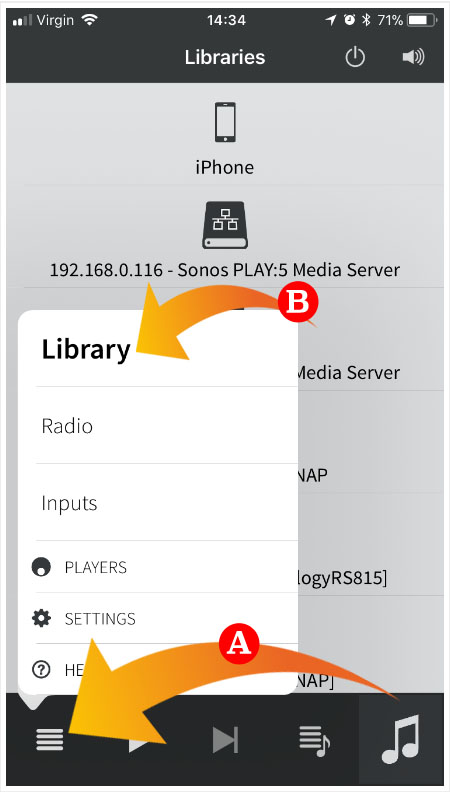
หลังจากเปิดแอพฯ ขึ้นมาแล้ว ถ้าต้องการเข้าไปเลือกเล่นไฟล์เพลงใน TIDAL คุณต้องเข้าไปที่หัวข้อเมนู Library โดยจิ้มลงไปที่เมนู (A) เมื่อปรากฏแถบเมนูเลื่อนขึ้นมา ให้จิ้มเลือกไปที่ “Library”

หลังจากทำการอัพเฟิร์มแวร์เป็นเวอร์ชั่นล่าสุดคือ “V012-a-471” ที่ออกมาเมื่อวันที่ 3 เมษายน 2018 ไปแล้ว ที่ด้านล่างของหัวข้อเมนู “Libraries” ซึ่งแสดงแหล่งเก็บไฟล์เพลงที่ CXN มองเห็นทั้งหมด จะปรากฏไอค่อนของ TIDAL ขึ้นมาด้วยจำนวน 2 ตัว คือ (A) “TIDAL Recommends” กับตัว (B) “My TIDAL”
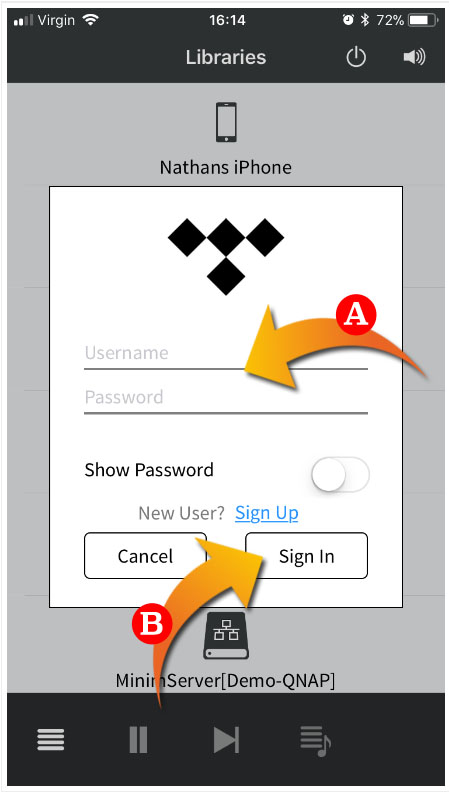
มาถึงตรงนี้ ขอทำความเข้าใจสำหรับคนที่ “ยังไม่เคย” ใช้งาน TIDAL มาก่อน ซึ่งก่อนที่คุณจะสามารถสตรีมไฟล์เพลงจาก TIDAL เข้ามาฟังที่ตัว CXN ได้ คุณ “จะต้อง” ใส่ “ยูสเซอร์เนม+พาสเวิร์ด” ลงในช่องว่างตรงนี้ (A) ก่อน ซึ่งแน่นอนว่า ทั้ง user name และ password ของคุณจะได้มาก็ต่อเมื่อคุณเข้าไปทำการลงทะเบียนเพื่อขอใช้แอพฯ TIDAL ซะก่อน ในกรณีถ้าคุณยังไม่เคยลงทะเบียนขอเข้าใช้งาน TIDAL มาก่อน คุณต้องจิ้มลงไปที่ “Sign Up” ซึ่งแอพฯ จะพาคุณไปที่หน้าลงทะเบียนเพื่อเข้าใช้แอพฯ TIDAL ก่อน หลังจากลงทะเบียนเสร็จแล้ว คุณก็นำเอา user name กับ password ที่คุณลงทะเบียนไว้กับ TIDAL มากรอกลงในช่อง user name กับ password ที่หน้าเมนูของแอพฯ CA Connect หน้านี้ หลังจากกรอกเสร็จแล้ว ให้จิ้มลงไปที่ Sign In (B) เพื่อยืนยันเข้าใช้บริการของ TIDAL*
* สำหรับสมาชิกที่เพิ่งลงทะเบียนใหม่ ทาง TIDAL จะเปิดให้คุณเลือกฟังเพลงในไลบรารี่ของ TIDAL ได้ฟรีๆ เป็นเวลา 30 วันโดยไม่ต้องจ่ายค่าใช้บริการ หลังจากครบ 30 แล้ว ทาง TIDAL จะทำการตัดเงินในบัญชีที่คุณลงทะเบียนไว้โดยอัตโนมัติ
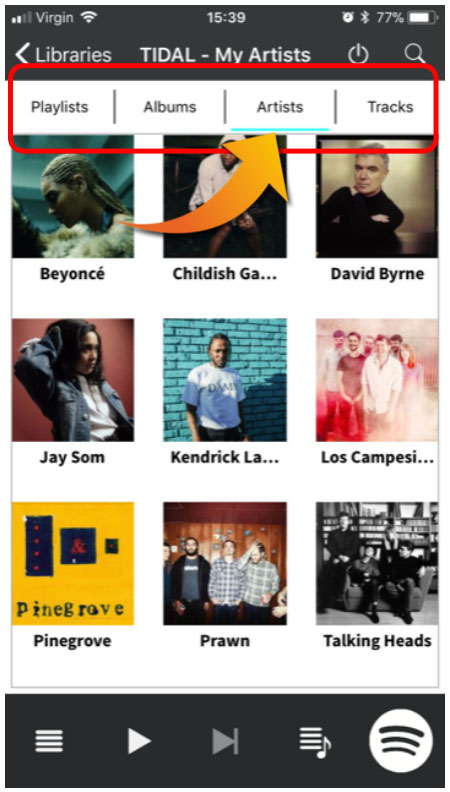
หลังใส่ user name + password ของ TIDAL เสร็จแล้ว คุณก็จะถูกนำเข้ามาสู่หน้าเมนูหลักของ “My TIDAL” ซึ่งในนั้นจะปรากฏหัวข้อย่อยให้คุณเข้าไปเลือกฟังเพลงอยู่ 4 หัวข้อคือ Playlists, Albums, Artists และ Tracks ซึ่งภาพตัวอย่างนี้คือรายชื่อของศิลปินที่ถูกเลือกเอาไว้โดยผู้ใช้แอพฯ TIDAL ซึ่งหากคุณต้องการให้มีรายชื่อของศิลปินคนไหนเข้ามาปรากฏเพิ่มเติมใน List “Artists” ของ My TIDAL นี้ คุณต้องเข้าไป add ชื่อของศิลปินผู้นั้นจากแอพฯ ของ TIDAL ด้วยการกดปุ่ม Like รูปหัวใจบนแอพฯ ของ TIDAL
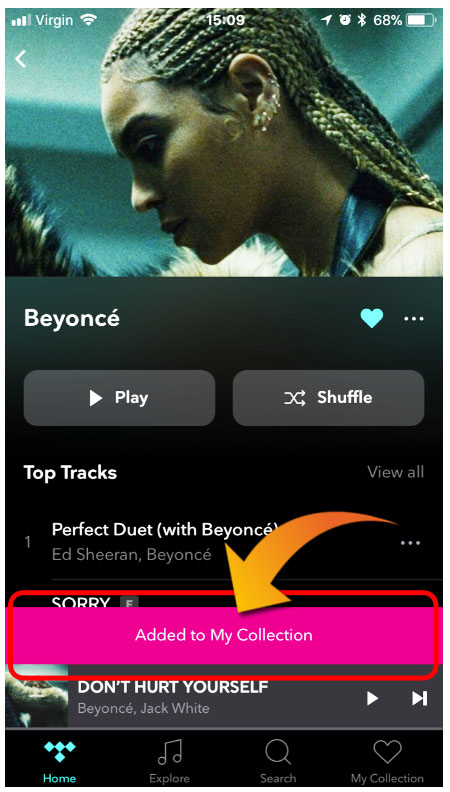
ตัวอย่างเมื่อเลือกศิลปิน Beyonce ด้วยการจิ้มไปที่รูปหัวใจ จะปรากฏคำว่า “Added to My Collection” ขึ้นมาเพื่อยืนยันการเลือก
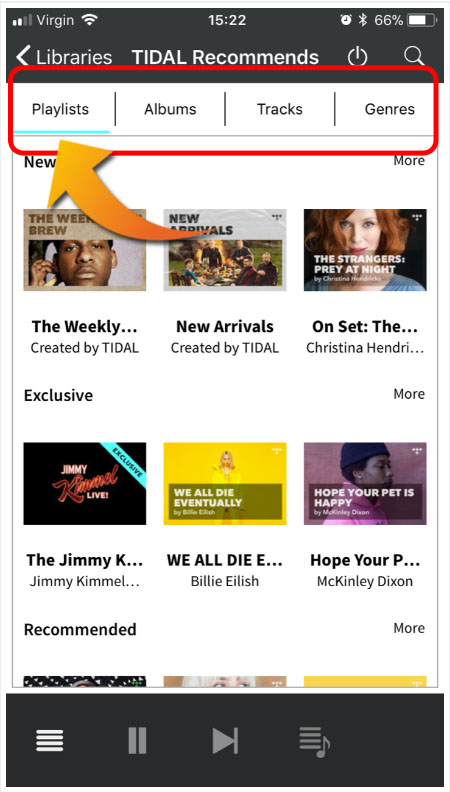
ส่วนหัวข้อ “TIDAL Recommends” จะมีหัวข้อเมนูย่อยให้เราเลือกอยู่ 4 หัวข้อ เหมือนกับที่ปรากฏอยู่บนหน้าโฮมเพจของ TIDAL นั่นคือ Playlists, Albums, Tracks และ Genre ในภาพตัวอย่างนี้แสดง “Playlists” ที่ TIDAL Recommends เอาไว้
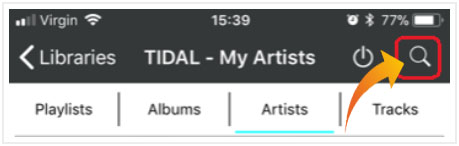
คุณสามารถค้นหาไลบรารี่ทั้งหมดที่ TIDAL มีด้วยฟังท์ชั่น search ได้
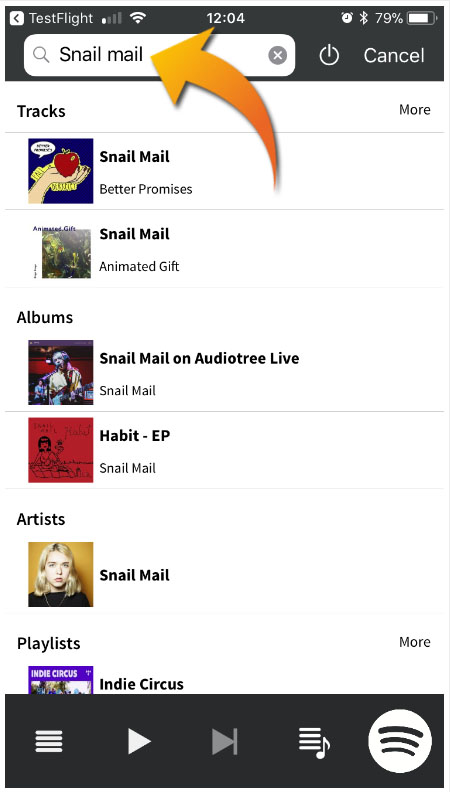
ภาพตัวอย่างเมื่อทำการค้นหาด้วยคำว่า “Snail Mail” ผลลัพธ์ที่ได้จากการค้นหาจะปรากฏขึ้นมาลักษณะแบบตัวอย่างนี้
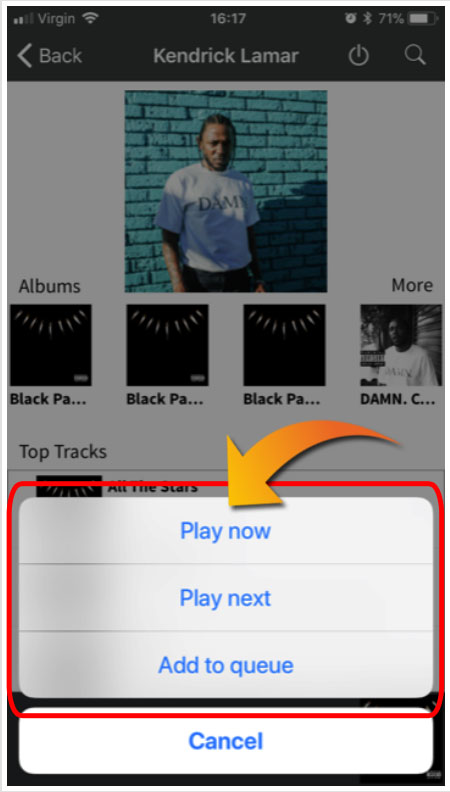
หลังจากคุณเลือกอัลบั้ม หรือเพลงที่ต้องการเล่นได้แล้ว เมื่อจิ้มลงไปที่อัลบั้มหรือเพลงนั้น จะปรากฏอ๊อปชั่นขึ้นมาให้เลือก 3 อย่างคือ (1) “Play now” = เพลงจะถูกเล่นตั้งแต่แทรคนี้เป็นต้นไปจนกว่าจะหมดอัลบั้ม, (2) “Play next” = เพลงนี้หรืออัลบั้มนี้ จะถูกเล่นต่อจากเพลงที่คุณกำลังเล่นอยู่, (3) “Add to queue” = เพิ่มอัลบั้มหรือเพลงนี้เข้าไปในรายชื่อเพลงที่รอเล่นอยู่ในลิสต์

ขณะที่เพลงกำลังเล่น ที่ด้านล่างของจอจะปรากฏปกเล็กๆ ของอัลบั้มเพลงที่กำลังเล่นอยู่ตรงนั้น เมื่อใช้นิ้วจิ้มลงไปที่รูปปกอัลบั้ม หน้าจอจะเปลี่ยนไปโชว์รายละเอียดของเพลงที่กำลังเล่นออกมาให้เห็นตามภาพตัวอย่าง ซึ่งมี ชื่อเพลง, ชื่ออัลบั้ม, คุณภาพของไฟล์เพลง, ภาพปกอัลบั้ม และสเกลของเวลาของเพลงที่กำลังเล่น ที่เคลื่อนไปข้างหน้าเรื่อยๆ เพื่อบอกให้รู้ถึงระยะเวลาของเพลงที่เล่นไปแล้วและเวลาของเพลงที่เหลือ ด้านล่างสุดของหน้าจอนี้จะเป็นที่รวมของไอค่อน 2 แถว แถวแรกสำหรับควบคุมสั่งงานการเล่นเพลง เริ่มจาก ถอยไปเล่นแทรคก่อนหน้า, หยุดเล่น, หยุดชั่วคราวค้างตรงตำแหน่งนั้น, ขยับไปเล่นแทรคต่อไป ส่วนแถวที่สองล่างสุดของหน้าจอ เป็นไอค่อนที่ใช้ควบคุมความดังของการเล่นเพลง แสดงเป็นรูปดอกลำโพง 3 ตัว ถ้าจิ้มลงไปที่ตัวซ้ายมือสุดจะเป็นการ “ลดความดัง” ลง ถ้าจิ้มลงไปที่ตัวกลาง จะเป็นการ “ตัดเสียง” ออกไป (หรือ muted) และถ้าจิ้มลงไปที่ตัวขวามือสุดเป็นการเพิ่มความดัง
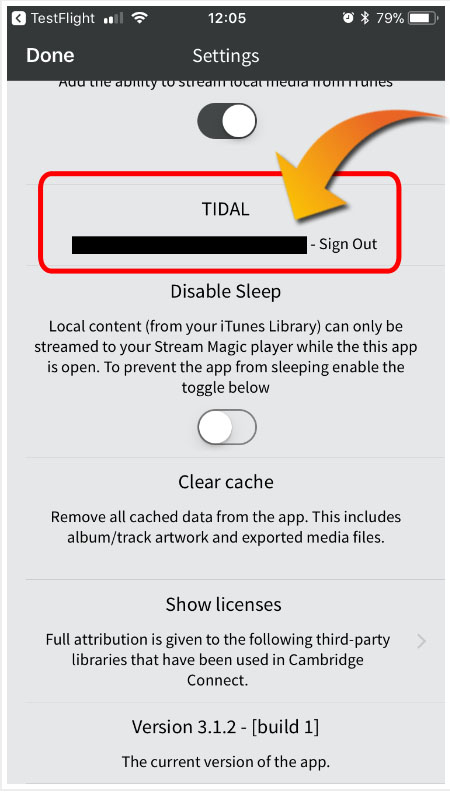
ถ้าต้องการ sign out เลิกใช้ TIDAL ด้วยแอคเคานต์ของคุณ สามารถยกเลิกได้ผ่านทางฟังท์ชั่น “Settings” ซึ่งเป็นหนึ่งในหัวข้อเมนูย่อยให้เลือกอยู่ในเมนูหลักของแอพฯ CA Connect (ในภาพคือหน้าตัวอย่างของฟังท์ชั่น Settings)
ขั้นตอนที่ 2 : อัพเกรดเฟิร์มแวร์ที่ตัวเครื่อง CXN
หลังวันที่ 3 เมษายน 2561 ที่ผ่านมา เครื่องเล่นเน็ทเวิร์คของ Cambridge Audio ทุกรุ่นที่รองรับการอัพเกรดเพื่อเล่น TIDAL (รวมทั้ง CXN ด้วย) จะเข้าสู่โหมด “Update Firmware” โดยอัตโนมัติ ทุกครั้ง ที่ผู้ใช้เปิดเครื่องขึ้นมา (ขณะตัวเครื่องเสียบสาย Ethernet เชื่อมต่ออยู่กับอินเตอร์เน็ต) แต่มันจะยังไม่ทำการอัพเดต จนกว่าผู้ใช้จะกด OK เพื่อยืนยัน
หลังจากเลือกไปที่ OK และกดยืนยันแล้ว จากนั้น การอัพเกรดก็จะดำเนินไปตามขั้นตอนโดยอัตโนมัติ ผู้ใช้ไม่ต้องทำอะไรอีก แค่รอ ซึ่งเวลาที่ใช้จะสั้นหรือยาวแค่ไหนขึ้นอยู่กับสถานะของสัญญาณอินเตอร์เน็ตเป็นสำคัญ แต่โดยเฉลี่ยไม่ควรจะเกิน 10 นาที ทุกอย่างก็สำเร็จ
หลังจากอัพเกรดเสร็จ ตัวเครื่องจะถูกปิดและเปิดกลับมาอีกครั้งโดยอัตโนมัติ สิ่งแรกที่คุณจะสังเกตรู้ได้ว่าเครื่องเล่นของคุณผ่านขั้นตอนการอัพเกรดเฟิร์มแวร์เสร็จสมบูรณ์หรือไม่ก็คือให้ดูที่โลโก้ที่ปรากฏขึ้นมาบนหน้าจอ ถ้าเปลี่ยนจากรูปธงชาติอังกฤษมาเป็นโลโก้ฉลอง 50 ปี แสดงว่า การอัพเกรดผ่านเรียบร้อย จากนั้นให้เข้าไปในเมนู settings แล้วตรวจเช็คเวอร์ชั่นของเครื่องดู ถ้าทุกอย่างสมบูรณ์ เฟิร์มแวร์ของเครื่องจะต้องเป็น v012-a-471+a สำหรับเครื่องเล่นเน็ทเวิร์ค สตรีมเมอร์รุ่น CXN
จากนั้นให้เข้าไปดูที่หัวข้อเมนู Music Library จะต้องมี TIDAL ปรากฏขึ้นมาอยู่ในไลบรารี่เป็นตัวเลือกให้เราเลือกฟังด้วย ในขณะเดียวกัน บนแอพลิเคชั่น CA Connect ในหัวข้อ Library ก็จะปรากฏ TIDAL ขึ้นมาให้เลือก 2 ตัวคือ TIDAL Recommended กับ My TIDAL ถ้าทุกอย่างปรากฏตามที่ว่านี้ ก็แสดงว่าการอัพเกรดของคุณมีผลสมบูรณ์แบบแล้ว /
**********
* ดูวิดีโออัพเกรดเฟิร์มแวร์ CXN เพื่อเล่น TIDAL | Link