


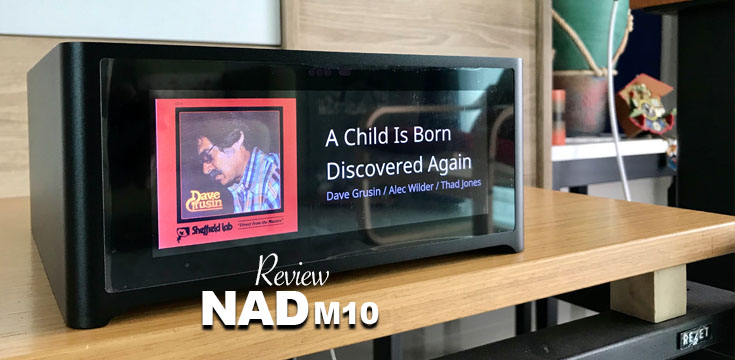
ยุคเปลี่ยนผ่านจาก disc-base เข้าสู่ file-base มาพร้อมพฤติกรรมในการฟังเพลงของคนยุคใหม่ที่เปลี่ยนไป หลังจากนั้นได้มีผู้ผลิตอุปกรณ์เครื่องเสียงหลายเจ้าที่พยายามตามปรับตัวเข้าหาการเปลี่ยนแปลงนี้ มีความพยายามคิดค้นเทคนิคในการออกแบบผลิตภัณฑ์ออกมารองรับกันหลายแบรนด์ แต่ที่ดูว่าจับทางได้ และปล่อยสินค้าออกมาได้ถูกจังหวะถูกเวลามากกว่าใครก็เห็นจะเป็น NAD นี่แหละ
M10 – เครื่องเสียงแห่งปัจจุบันและอนาคต
M10 เป็นผลิตภัณฑ์เครื่องเสียงที่ถูกออกแบบมาให้มีความร่วมสมัย คือ เมื่อเห็นรูปร่างหน้าตาของมัน คุณจะบังเกิดภาพในใจเกี่ยวกับ M10 ที่แตกต่างกันออกไป ขึ้นอยู่กับว่า คุณเป็นคนยุคไหน.? ถ้าเป็นคนยุคปัจจุบัน อายุไม่เกิน 30 ภาพของ M10 ในใจคุณคือชุดเครื่องเสียงที่ทันสมัย รูปทรงกระทัดรัด ดีไซน์เรียบง่าย มีฟังท์ชั่นใช้งานที่ตอบโจทย์ได้ครบ (คุณจะไม่มีคำถามสงสัยในขนาดของมัน) แต่ถ้าคุณเป็นคนยุคก่อนหน้านี้ มีอายุระหว่าง 30-60 ปี เมื่อมองเห็นรูปร่างหน้าตาของ M10 ในใจคุณคงคิดว่า ข้างในของเจ้ากล่องสี่เหลี่ยมสีดำๆ ขนาดกระทัดรัดตัวนี้จะต้องมีอะไรพิเศษๆ ซ่อนอยู่อย่างแน่นอน เพราะเมื่อพิจารณาจากฟังท์ชั่นใช้งานและสเปคฯ ของมัน จะพบความสามารถที่มากมายของมัน ทั้งความสามารถในการตอบรับกับการฟังเพลงที่ทันสมัยสุดๆ รวมถึงความสามารถในการดูหนังก็ได้ด้วย.. อือมม! มีอะไรซ่อนอยู่ในตัว M10 กันแน่.?? ทำไมเครื่องเสียงตัวเล็กๆ ถึงมีความสามารถมากขนาดนี้..??
เรียบง่าย แต่อัดแน่นไปด้วยเทคโนโลยีเพียบ!
ผมขอมอง M10 ด้วยสายตาของคนยุคก่อนที่กระหายอยากชำแหละสิ่งที่อยู่ในตัวมันออกมา เบื้องต้นหลังจากอ่านข้อมูลจากโบชัวร์ผมพบว่า ถ้าแบ่งหยาบๆ ในตัว M10 มีส่วนประกอบสำคัญๆ อยู่ 2 ส่วน นั่นคือ “Music Streamer” กับ “Amplifier” ซึ่งทั้งสองส่วนที่อยู่ใน M10 ตัวนี้ก็ไม่ใช่มิวสิค สตรีมเมอร์กับแอมปลิฟายธรรมดาๆ แต่มันมีความพิเศษปลีกย่อยอีกมากในสองส่วนนี้.. แต่ก่อนที่เราจะเจาะลึกลงไปในรายละเอียดเหล่านั้น เรามาพิจารณารูปร่างหน้าตาภายนอกของ M10 กันก่อนดีกว่า
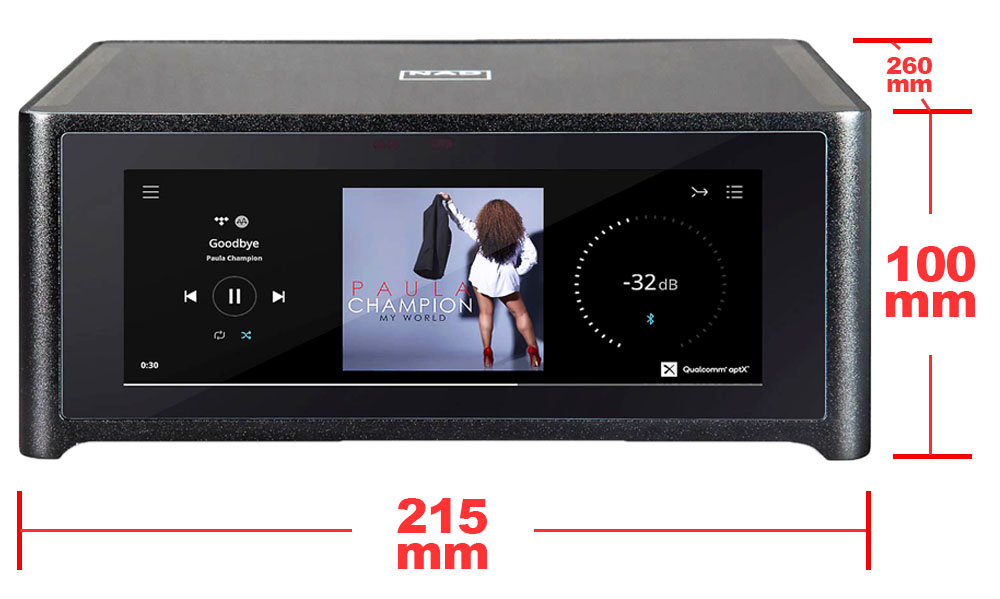
ส่วนสัดของ M10
ตัวเครื่อง M10 มาในรูปทรงกล่องสี่เหลี่ยมที่มีด้านกว้างกับด้านลึกใกล้เคียงกันจนทำให้มันดูเหมือนกล่องใส่ขนมปังกรอบที่มีลักษณะสี่เหลี่ยมจัตุรัส ความสูงจะน้อยกว่าด้านกว้างและด้านลึก ตัวถังหลักทำมาจากอะลูมิเนียมปัดเสี้ยน ด้านบนกับด้านหน้าปิดทับด้วยกระจกชนิดพิเศษ “กอริลล่า กลาส” แบบเดียวกับจอไอโฟน
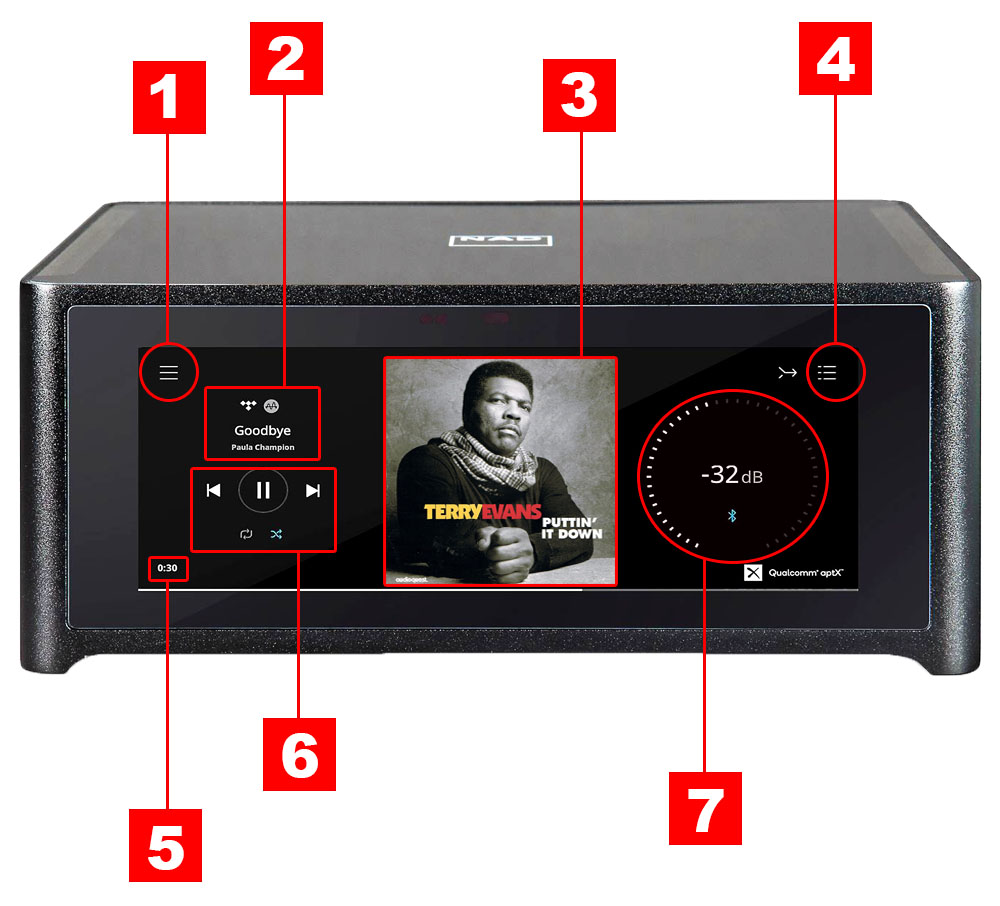
แผงหน้าปัดของ M10
1. ทางเข้าสู่ตัวเลือกหลักๆ สามส่วนคือ Source, Presets และเมนู Settings (ดูรายละเอียดเพิ่มเติมในหัวข้อ “การปรับตั้งค่าในเมนูของ M10”)
2. แสดงข้อมูลอัลบั้ม, ศิลปิน และชื่อเพลง, โลโก้ของผู้ให้บริการมิวสิคสตรีมมิ่ง หรืออินพุตที่กำลังเลือกใช้ อาทิเช่น analog, optical, coaxial, Bluetooth หรือ HDMI ARC
3. ภาพปกอัลบั้ม
4. กดเปลี่ยนหน้าจอให้แสดง “Play Queue” คือเพลงที่รอคิวเล่นจากแอพฯ BluOS
5. เวลาของแทรคที่เล่นผ่านไป
6. ปุ่มคำสั่งเพื่อควบคุมการเล่นไฟล์เพลง
7. แสดงระดับวอลลุ่มที่ใช้ สามารถปรับเพิ่ม/ลดได้ด้วยการใช้ปลายนิ้วสัมผัส
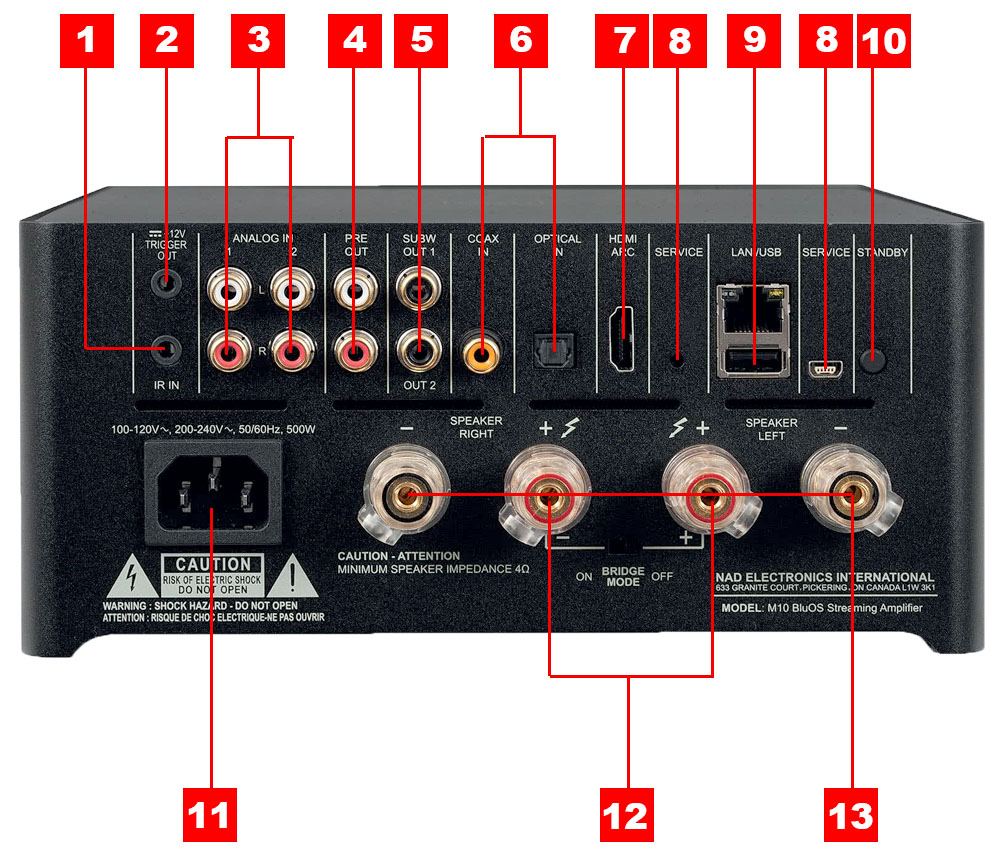
แผงหลังของ M10
1. อินพุตสำหรับรองรับสัญญาณอินฟราเรดจากรีโมท
2. ช่องเอ๊าต์พุตสำหรับสัญญาณ trigger +12V
3. ช่องอินพุตสำหรับสัญญาณอะนาลอก (2 ช่อง)
4. ช่องเอ๊าต์พุต Pre-out สำหรับเชื่อมต่อกับเพาเวอร์แอมป์ภายนอก
5. ช่องเอ๊าต์พุต Sub-out สำหรับเชื่อมต่อกับลำโพงแอ๊คทีฟซับวูฟเฟอร์ (2 ช่อง)
6. ช่องดิจิตัล อินพุต 2 ช่อง ผ่านขั้วต่อ Optical และ Coaxial
7. ช่องอินพุต HDMI ARC ไว้เชื่อมต่อกับทีวี
8. ช่อง Service สำหรับช่าง
9. ช่องอินพุต Ethernet (LAN) สำหรับเชื่อมต่อกับเน็ทเวิร์ค พร้อมช่องอินพุต USB-A สำหรับเสียบฮาร์ดดิสพกพาที่ใส่ไฟล์เพลง
10. ปุ่ม Standby สำหรับเปิด/ปิดการใช้งานตัวเครื่อง
11. ที่เสียบสายไฟเอซี
12. ขั้วต่อสายลำโพงในกรณีบริดจ์โมโน
13. ขั้วต่อสายลำโพง
บนหน้าปัดของเครื่องไร้ซึ่งปุ่มปรับใดๆ นอกจากจอแสดงผลซึ่งเป็นจอ LCD ขนาดใหญ่ที่แผ่เต็มทั้งแผงหน้าปัด เป็นจอแบบสัมผัสที่คุณสามารถสั่งงานและปรับตั้งการทำงานของ M10 ได้ด้วยการใช้ปลายนิ้วจิ้มๆ และลูบลงไปบนหน้าปัดได้โดยตรง ส่วนขั้วต่อสัญญาณอินพุตและเอ๊าต์พุตทั้งหมดถูกติดตั้งไว้ที่แผงด้านหลังทั้งหมด ช่องเสียบสายไฟเอซีแบบสามขาแยกกราวนด์ สามารถถอดเปลี่ยนได้ (คนที่เน้นเรื่องคุณภาพเสียงสามารถอัพเกรดสายไฟได้)
ดีไซน์ภายใน
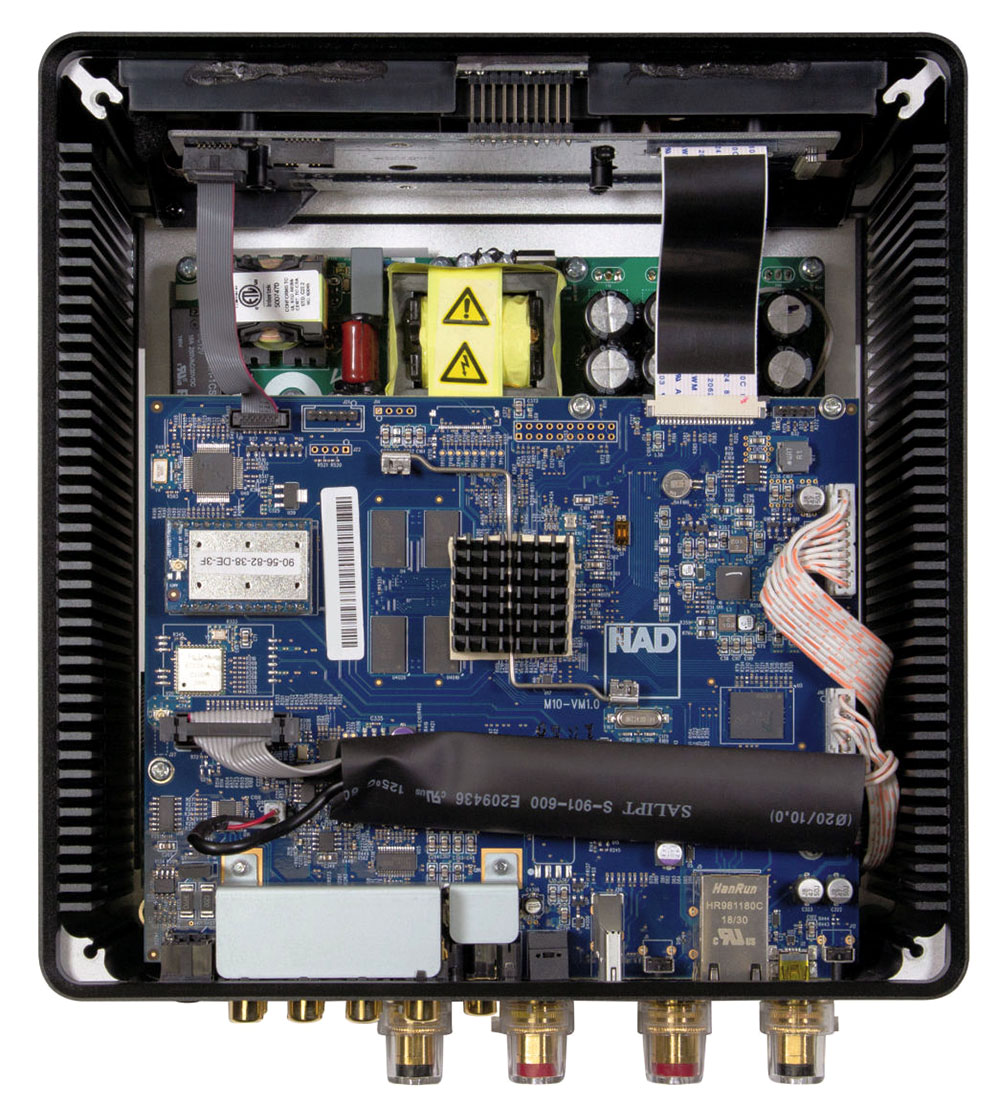
เห็นตัวถังกระทัดรัดแบบนี้ อย่าได้ปรามาสมันเชียวนะ ภายในนั้นอัดแน่นไปด้วยเทคโนโลยีและความสามารถมากมาย อย่างภาคแอมปลิฟายที่ใช้ขับลำโพงให้กำลังขับสูงถึง 100W แชนเนลที่โหลด 8 และ 4 โอห์มแบบต่อเนื่อง แต่ถ้าวัดกำลังขับแบบสวิงสูงๆ ช่วงสั้นๆ จะได้มากถึง 160W ที่โหลด 8 โอห์ม และ 300W ที่โหลด 4 โอห์ม ซึ่งเป็นตัวเลขที่ทำให้แอมป์ยุคเก่าๆ ต้องเหลียวหลังมามองด้วยความประหวั่นพรั่นพรึง เหตุที่ M10 ทำแบบนั้นได้เพราะว่าภาคขยายของมันเป็น HybridDigital นั่นเอง เป็นภาคขยาย class-D ที่ใช้โมดูล nCore ของค่าย Hypex เป็นหัวใจสำคัญ ซึ่งเป็นมาตรฐานเดียวกันกับรุ่นอื่นๆ ในซีรี่ย์ Master ของ NAD
M10 มีภาค DAC ในตัวเพื่อแปลงสัญญาณดิจิตัลจากอินพุตทุกช่องออกมาเป็นสัญญาณอะนาลอกก่อนขยายออกลำโพง โดยอาศัยชิป DAC เบอร์ ES9028 ของค่าย ESS Technology เป็นคนรับหน้าที่ดังกล่าว ซึ่งชิป DAC ตัวนี้มีความสามารถสูงลิบ เพราะทำงานที่ระดับความละเอียดสูงถึง 32-Bit ที่อัตราแซมปลิ้งสูงถึง 384kHz จึงทำให้อินพุตของ M10 สามารถรองรับสัญญาณดิจิตัลจากภายนอกได้กว้างขวางและครอบคลุม ตั้งแต่ MP3 ไปจนถึง High-Res ที่ระดับสูงสุดของมาตรฐานปัจจุบัน
เพราะต้องรองรับการทำงานกับแหล่งต้นทางที่หลากหลายรูปแบบ ต้องจัดการกับสัญญาณอินพุตที่หลากหลายระดับ หลากหลายฟอร์แม็ต ทั้งทางอินพุตใช้สายและไร้สาย AirPlay 2 และ Bluetooth รวมถึงต้องเชื่อมต่อ HDMI ARC กับทีวีด้วย, ต้องทำงานร่วมกับระบบ Smart Home อย่าง Creston, Control4, Lutron และ Apple, ต้องติดตั้งเทคโนโลยีที่รองรับการสั่งงานด้วยเสียงของ Amazon Alexa และ Google Assistant และยังต้องมีฟังท์ชั่นพิเศษๆ อย่าง Dirac Live Room Correction ที่ใช้ในการปรับจูนเสียงเข้าไปอีก M10 จึงต้องใช้โปรเซสเซอร์แรงๆ ระดับ 1GHz ของ Media Tek คือ ARM Cortex A9 เข้ามาช่วยรับมือกับภารกิจเหล่านั้น
การปรับตั้งค่าในเมนูของ M10

เมนูการปรับตั้งค่าต่างๆ ของ M10 ซ่อนอยู่ที่ขีดสามขีดที่อยู่ตรงมุมบนข้างซ้ายของหน้าปัด (ศรชี้) เมื่อใช้ปลายนิ้วจิ้มลงไปตรงนั้นจะปรากฏหัวข้อเมนูหลักขึ้นมา 3 หัวข้อ คือ
1. “Source” – ใช้เลือกแหล่งอินพุตที่ต้องการฟัง และปรับตั้งค่าอินพุตนั้นๆ
2. “Presets” – ใช้เลือกเพลงที่คุณจัดกลุ่มทำพรีเซ็ตเอาไว้ออกมาฟัง (ทำพรีเซ็ตผ่านทางแอพฯ)
3. “Settings” – เป็นที่รวบรวมการปรับตั้งทุกอย่างของตัวเครื่อง โดยแยกเป็นหัวข้อย่อยๆ 5 หัวข้อย่อย ได้แก่
3-1. “Player” – ใช้ปรับตั้งฟังท์ชั่นต่างๆ ของโปรแกรมเล่นเพลง เช่น “Sleep Time” = ตั้งเวลาปิดอัตโนมัติ, “Room Name” = จะปรากฏคีย์บอร์ดขึ้นมาบนจอให้ตั้งชื่อ, “Tone Controls” = ปรับทุ้ม–แหลมของเสียงด้วยการปรับลด/เพิ่มเบสและแหลม, “LCD Brightness” = ปรับความสว่างของจอ, “Indicator Brightness” = ปรับแสงของโลโก้ NAD บนแผงด้านบนของตัวเครื่อง, “Amplifier Standby” = เปิดใช้ฟังท์ชั่น Network Standby Mode ซึ่ง M10 จะเปิดทำงานอัตโนมัติเมื่อมีสัญญาณเข้ามาทางเน็ทเวิร์ค, “Bluetooth” = ตั้งระบบการทำงานของ Bluetooth, “Volume Limits” = ปรับตั้งช่วงเบาสุดกับดังสุดของวอลลุ่ม ซึ่งค่าที่ปรับได้อยู่ระหว่าง -80dB ถึง 0dB, “LCD Temporary Display” = ปรับตั้งให้หน้าจอดับลงอัตโนมัติหลังจากไม่มีการสัมผัสใช้งานเป็นเวลา 1 นาที และ “LCD Volume Display Percent” = ตั้งเปิด/ปิดให้หน้าจอแสดงระดับวอลลุ่มเป็นจำนวนเปอร์เซ็นต์ ถ้าปิดการใช้งานหัวข้อนี้เป็น Off ระดับวอลลุ่มจะแสดงเป็น dB
3-2. “Source Setup” – เลือกแหล่งอินพุต และสามารถปรับตั้งค่าต่างๆ ของแต่ละอินพุตได้ เช่น ชื่อ, สัญลักษณ์ (icon), เลือกลักษณะการแสดงรายละเอียดของคอนเท็ฯต์ที่มาจากอินพุตนั้นๆ บนจอ อย่างเช่น ให้โชว์เฉพาะปกอัลบั้ม, โชว์ปกพร้อมตัวหนังสือ, ตัวหนังสืออย่างดียว หรือจะให้แสดงเป็นเข็ม VU meter แกว่งไปตามความแรงของสัญญาณที่เข้ามาก็ได้ ดูเก๋ไก๋ดี
3-3. “Music Library” – สามารถสั่งรีสแกนเพื่อให้โชว์อัลบั้มเพลงที่เพิ่งเพิ่มเข้ามาได้
3-4. “Other” – สั่งให้เครื่อง reboot ตัวเอง หรือลบค่าที่ปรับตั้งไว้แล้วกลับไปใช้ค่าที่ตั้งมาจากโรงงาน (ทำ factory reset)
3-5. “System Info” – ข้อมูลของเครื่อง อาทิเช่น เวอร์ชั่นเฟิร์มแวร์ของ BluOS, IP Address, MAC Address ทั้งสำหรับ Ethernet และ Wi-Fi, โชว์สถานะบริดจ์โมโน ณ ขณะนั้น ซึ่งสอดคล้องไปกับการปรับตั้งสวิทช์ Bridge Mono ที่แผงหลังของตัวเครื่อง
ทางผู้ผลิตแนะนำให้ใช้วิธีควบคุมสั่งงาน M10 ผ่านทางแอพลิเคชั่น BluOS Controller ซึ่งมีให้ดาวน์โหลดฟรีครบทุกเวอร์ชั่นของ OS อย่างเช่นบนอุปกรณ์พกพาก็มีเวอร์ชั่น iOS, Android, Kindle Fire ส่วนบนคอมพิวเตอร์ตั้งโต๊ะก็มีเวอร์ชั่น Windows และ Mac ให้เลือกติดตั้ง ซึ่งแอพฯ BluOS จะทำให้การปรับตั้งค่าต่างๆ ทำได้ง่าย และยังทำหน้าที่ในการเล่นไฟล์เพลงได้อย่างมีประสิทธิภาพอีกด้วย
แอพลิเคชั่น BluOS
แอพฯ BluOS รวมทุกอย่างที่คุณต้องทำเกี่ยวกับ M10 ไว้ที่นี่ รวมถึงการเล่นไฟล์เพลงจากอินพุตที่เกี่ยวข้องกับการสตรีมทั้งหมด (ไร้สาย + ใช้สาย) ด้วย หลังจากโหลดแอพ BluOS ลงมาบนสมาร์ทโฟนหรือแท็ปเล็ตแล้ว สิ่งแรกที่คุณต้องทำก่อนคือเข้าไปที่หัวข้อ “Settings” อยู่ที่ด้านล่างซ้าย (สัญลักษณ์รูปเฟือง) เพื่อเข้าไปทำการปรับตั้งค่าต่างๆ ของแอพฯ ที่เกี่ยวข้องไปถึงตัวเครื่อง M10 ซึ่งรายละเอียดในการปรับตั้งคร่าวๆ ผมแจ้งไว้ด้านบนนี้แล้ว ส่วนขั้นตอนการปรับตั้งผมจะไม่ขอแจกแจงไว้ในที่นี้ทั้งหมด เพราะมันจะเยอะมาก จะขอแจกแจงไว้เฉพาะหัวข้อ “Music Library” ที่เกี่ยวกับการเชื่อมต่อคอนเท็นต์จาก NAS ในเน็ทเวิร์คเข้ากับ M10 เพื่อใช้ในการเล่นไฟล์เพลงเท่านั้น เพราะเป็นขั้นตอนสำคัญสำหรับคนที่เก็บไฟล์เพลงไว้ใน NAS

หลังจากติดตั้งและเปิดแอพฯ BluOS ขึ้นมาครั้งแรก ที่แถบด้านข้างซ้ายมือจะปรากฏอินพุตต่างๆ ของ M10 ขึ้นมา (ในกรอบแดง) ซึ่งยังไม่มีอินพุตที่เข้ามาทาง LAN ถ้าคุณไม่มีการเชื่อมต่อคอนเท็นต์จาก NAS หรือเสียบทรัมไดร้ USB ที่ช่อง USB ด้านหลัง M10 ก็จะสามารถเล่นไฟล์เพลงได้จากเครื่องเล่นแผ่นที่เสียบเข้าทางอินพุต Analog หรืออินพุตดิจิตัล coaxial, optical หรือ HDMI ของ M10 ได้ปกติ ส่วนการสตรีมไฟล์เพลงทำได้แค่สตรีมจากอุปกรณ์พกพาผ่านเข้าทางอินพุต Bluetooth ของ M10 และสตรีมไฟล์เพลงจากผู้ให้บริการบนอินเตอร์เน็ตเจ้าต่างๆ (M10 ฝัง TIDAL กับสถานีวิทยุบนอินเตอร์เน็ตมาให้สองเจ้าคือ TuneIn กับ Radio Paradise ซึ่งเจ้าหลังนี้ได้เริ่มออกอากาศด้วยฟอร์แม็ต MQA แล้ว
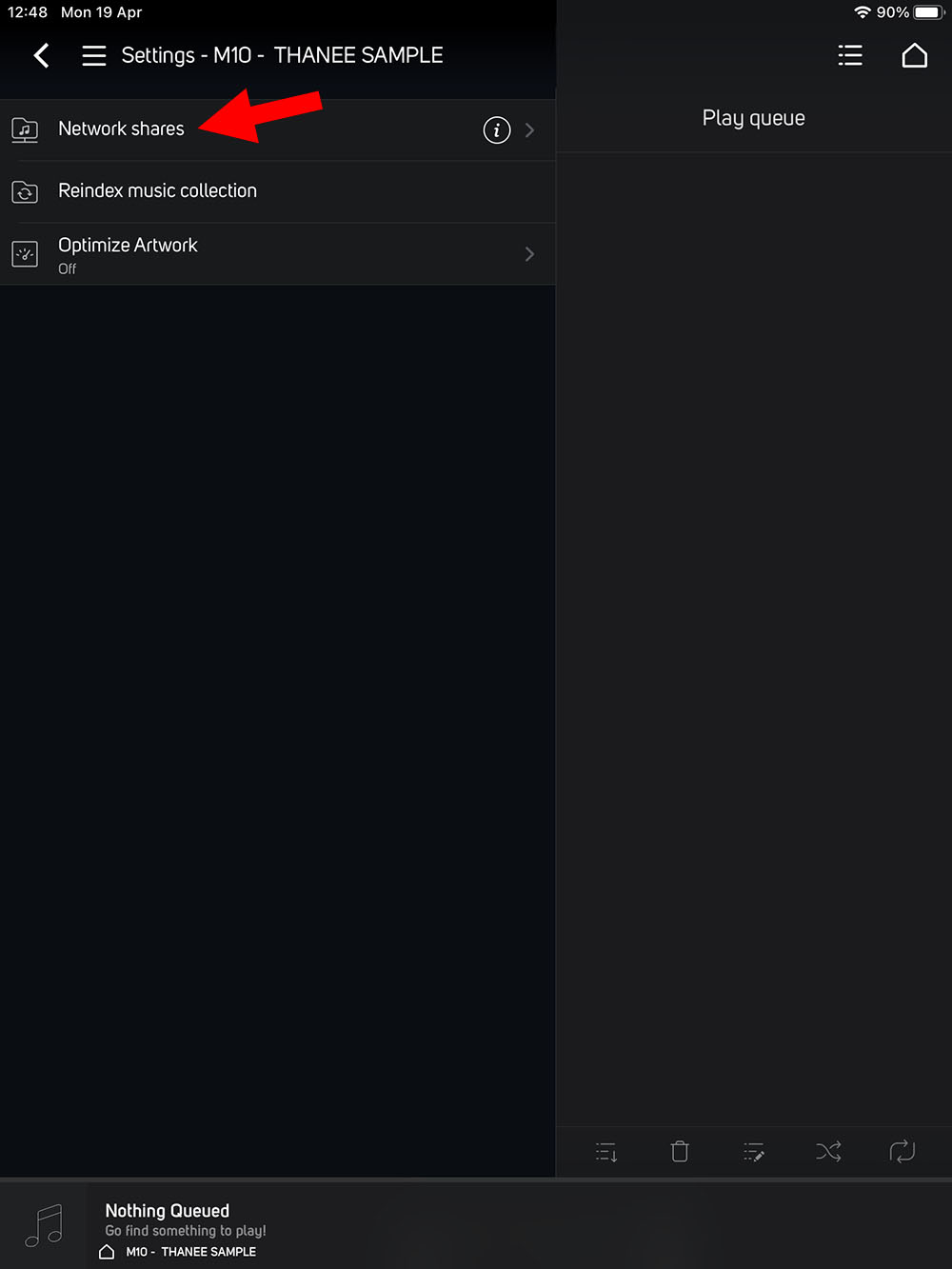
เนื่องจาก M10 มีคุณสมบัติเป็น Roon Ready ดังนั้น ถ้าคุณได้ใช้โปรแกรม roon core อยู่บนอุปกรณ์ตัวใดตัวหนึ่งที่เชื่อมต่ออยู่ในเน็ทเวิร์คเดียวกับ M10 คุณจะสามารถแชร์ไฟล์เพลงที่เชื่อมต่ออยู่กับอุปกรณ์ roon ตัวนั้นมาฟังผ่าน M10 ได้ แต่ถ้าคุณมีไฟล์เพลงที่เก็บอยู่ใน NAS ที่เชื่อมต่ออยู่กับเน็ทเวิร์คเดียวกับ M10 คุณต้องเข้าไปตั้งให้ M10 แชร์คอนเท็นต์กับ NAS ของคุณก่อนถึงจะสามารถดึงไฟล์เพลงใน NAS มาฟังได้ เริ่มด้วยการจิ้มลงไปที่ “Settings” (ศรชี้ตามภาพบน)

ภาพบนหน้าแอพฯ จะเปลี่ยนไปตามนี้ ให้จิ้มลงไปที่ “Music Library” (ศรชี้)
จิ้มลงไปที่ “Network shares”
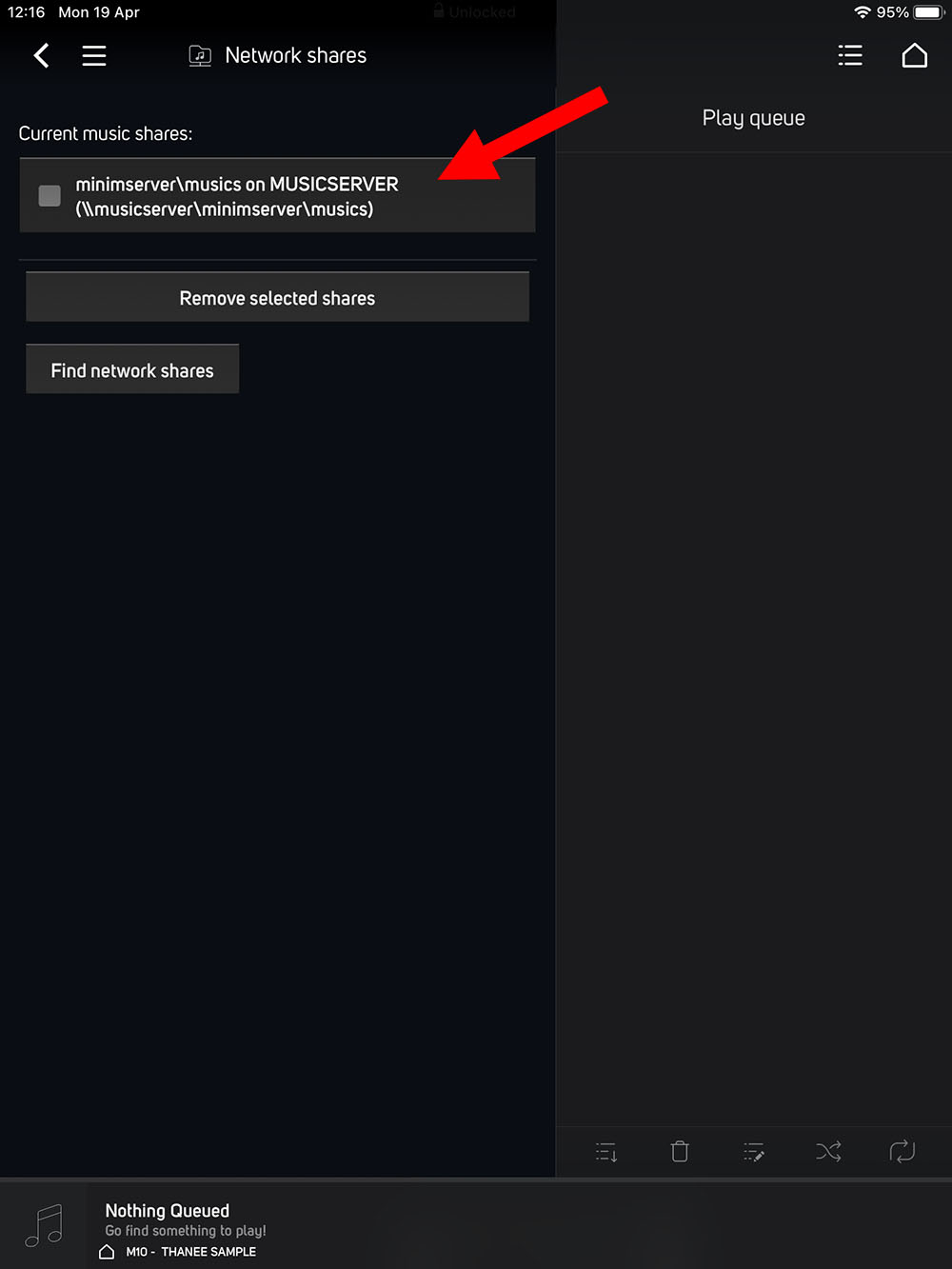
โดยปกติแล้ว คุณควรจะมีคอมพิวเตอร์เชื่อมอยู่ในวงเน็ทเวิร์คเดียวกันกับ NAS ด้วย เพราะการอัพโหลดไฟล์เพลงลงไปใน NAS จะทำได้สะดวก ซึ่งหากว่า NAS ของคุณไม่โชว์เส้นทางเชื่อมต่อกับ M10 ขึ้นมาโดยอัตโนมัติ ให้คุณเลือกระบุเส้นทางเชื่อมต่อ (network path) ด้วยวิธีแมนน่วล ซึ่งใครที่ยังไม่มี NAS และกำลังคิดจะซื้อหามาใช้ แนะนำให้ลงโปรแกรม MinimServer ลงไปใน NAS นะครับ มันเป็นโปรแกรมมีเดีย เซิร์ฟเวอร์ที่ใช้งานได้ดีในแง่การเชื่อมต่อ และคนในวงการไฮไฟฯ ให้การยอมรับในคุณภาพเสียง
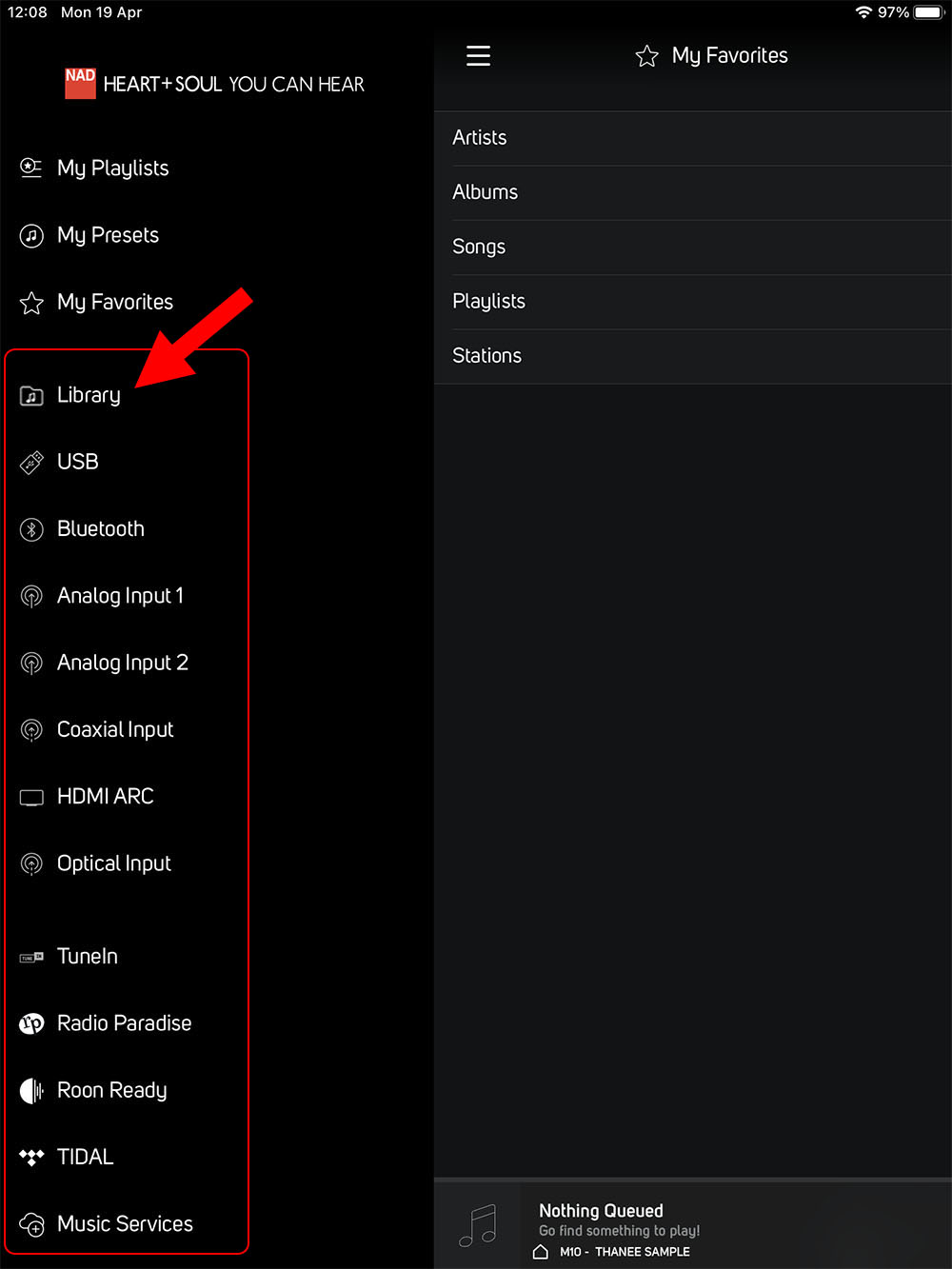
หลังจากทำการปรับตั้งให้ M10 เชื่อมต่อกับ NAS เสร็จแล้ว เมื่อกลับมาที่หน้าโฮมของแอพ BluOS คุณจะพบว่าที่รายชื่ออินพุตมีอินพุต “Library” ซึ่งเป็นไฟล์เพลงจาก NAS เพิ่มขึ้นมา และเมื่อผมเอาฮาร์ดไดร้พกพาของ Samsung T3 เสียบเข้าไปที่ช่อง USB-A ของ M10 ที่อยู่ใต้ช่องเสียบ LAN ไฟล์เพลงในฮาร์ดไดร้ USB ก็จะเชื่อมต่อเข้ากับ M10 ผ่านทางอินพุต USB ตามภาพ พร้อมให้ผมดึงออกมาเล่นผ่าน M10 เช่นกัน
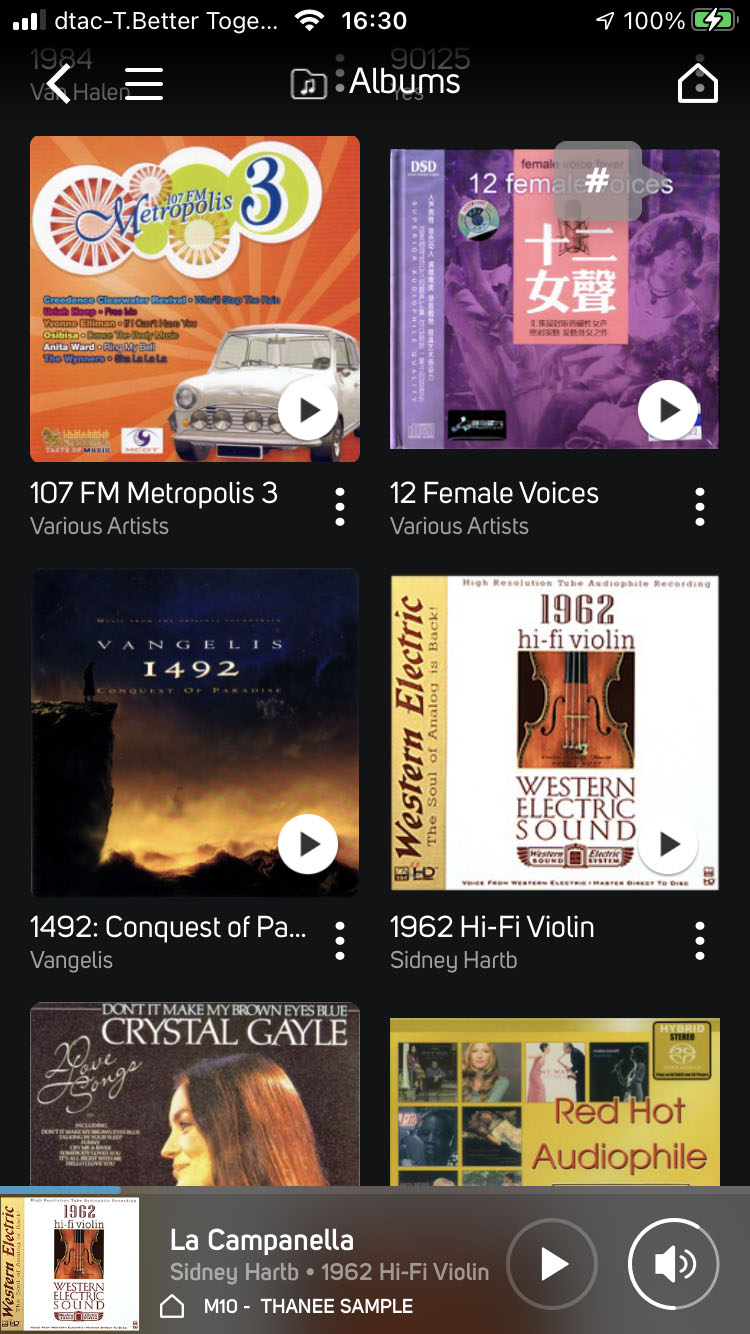
เมื่อต้องการเล่นไฟล์เพลงที่อยู่ใน NAS ผมก็แค่จิ้มปลายนิ้วลงไปที่หัวข้อ “Library” แล้วเลือกให้โชว์ขึ้นมาเป็น Album ก็จะได้ภาพปกอัลบั้มออกมาวางเรียงบนจอตามที่เห็นด้านบนนี้ ซึ่งอยากฟังอัลบั้มไหนก็จิ้มลงไปที่ปกอัลบั้มนั้น ก็พร้อมเล่นเพลงในอัลบั้มนั้นทันที
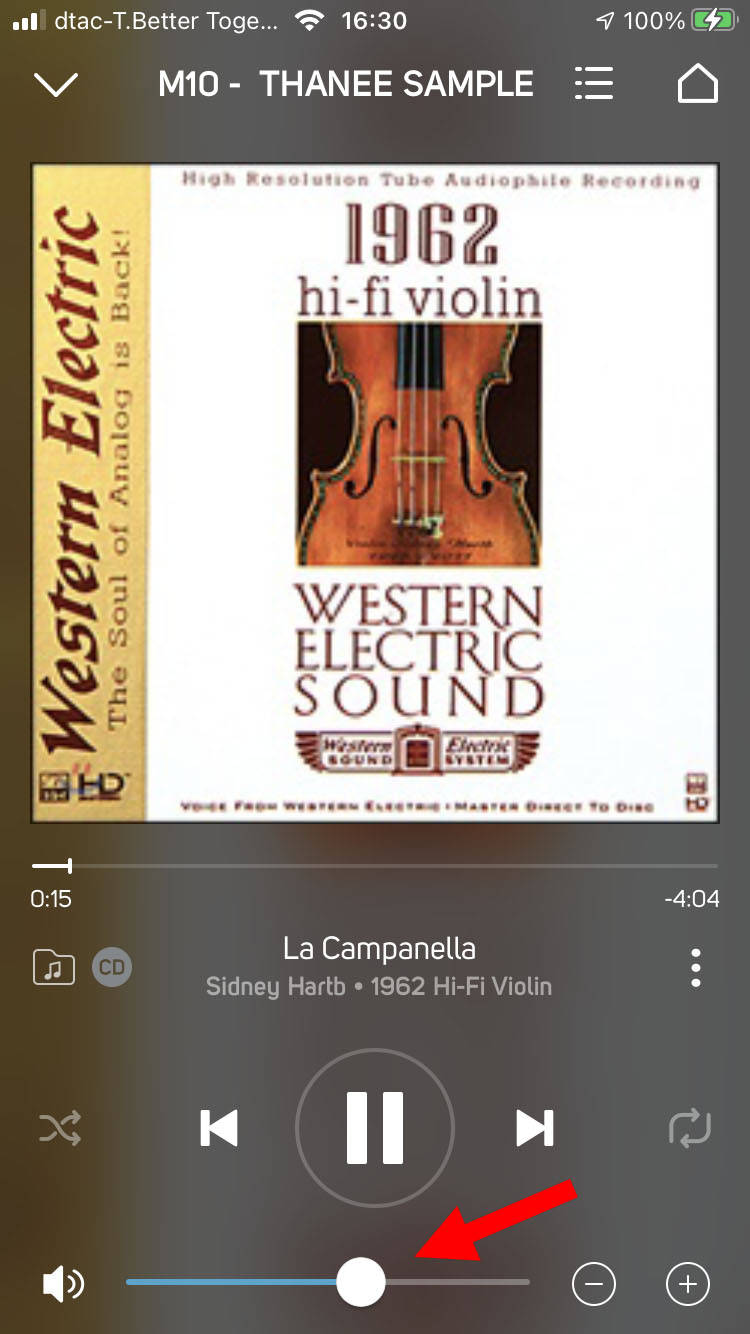
นี่เป็นหน้าตาของแอพฯ BluOS ตอนกำลังเล่นไฟล์เพลง ซึ่งคุณสามารถควบคุมวอลลุ่มได้ที่ด้านล่างของแอพฯ (ศรชี้) ได้เลย ไม่ว่าจะด้วยการเลื่อนตุ่มวอลลุ่ม หรือกดที่เครื่องหมาย +/- ก็ได้
การเชื่อมต่อ M10 เข้ากับเน็ทเวิร์คและอุปกรณ์อื่นๆ สำหรับอินพุตดิจิตัล
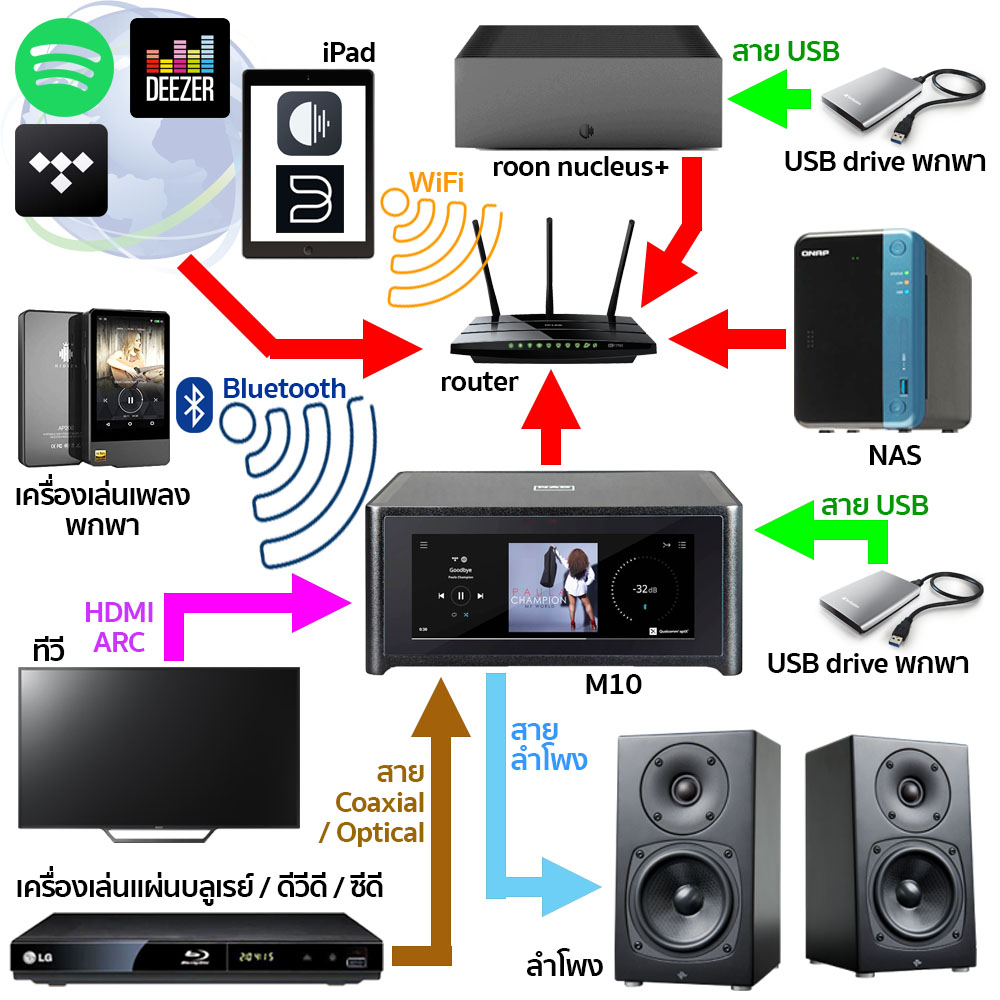
ถึงจะตัวเล็กๆ แต่ให้อินพุตมาครบ โดยเฉพาะอินพุตอะนาลอกที่ยังคงมีมาให้ถึงสองช่อง ไม่ได้ตัดทิ้งไป ใครที่อยากเล่นแผ่นเสียงแล้วเชื่อมต่อกับ M10 ต้องเลือกเครื่องเล่นแผ่นเสียงที่มีภาคขยายหัวเข็มในตัว ซึ่งปัจจุบันเครื่องเล่นรุ่นเล็กๆ จะมีมาให้เกือบทุกตัวแล้ว แต่ที่เป็นไฮไล้ท์ของ M10 จริงๆ ก็คืออินพุตดิจิตัลที่มีมาให้ครบมากๆ เปิดโอกาสให้คุณเชื่อมต่อกับ M10 ได้ทุกช่องทาง ไม่ว่าจะเป็นการเชื่อมต่อระหว่างเครื่องเล่นเพลงดิจิตัลทุกประเภท ซึ่ง M10 มีช่องอินพุต Coaxial กับ Optical มาให้เลือกใช้ตามความสะดวก อีกทั้ง M10 ยังสามารถเชื่อมต่อผ่านระบบเน็ทเวิร์คเพื่อสตรีมไฟล์เพลงจากผู้ให้บริการบนอินเตอร์เน็ต หรือสตรีมไฟล์เพลงจาก NAS มาเล่นที่ M10 ได้ หรือจะสตรีมไฟล์เพลงจากอุปกรณ์พกพามาเล่นที่ M10 ผ่านทางระบบไร้สายก็ได้อีก พูดถึงความสะดวกต้องยกนิ้วโป้งให้สองนิ้วไปเลย.!!
เชื่อมต่อ M10 ในการฟังเพลงผ่านการสตรีมไฟล์เพลง
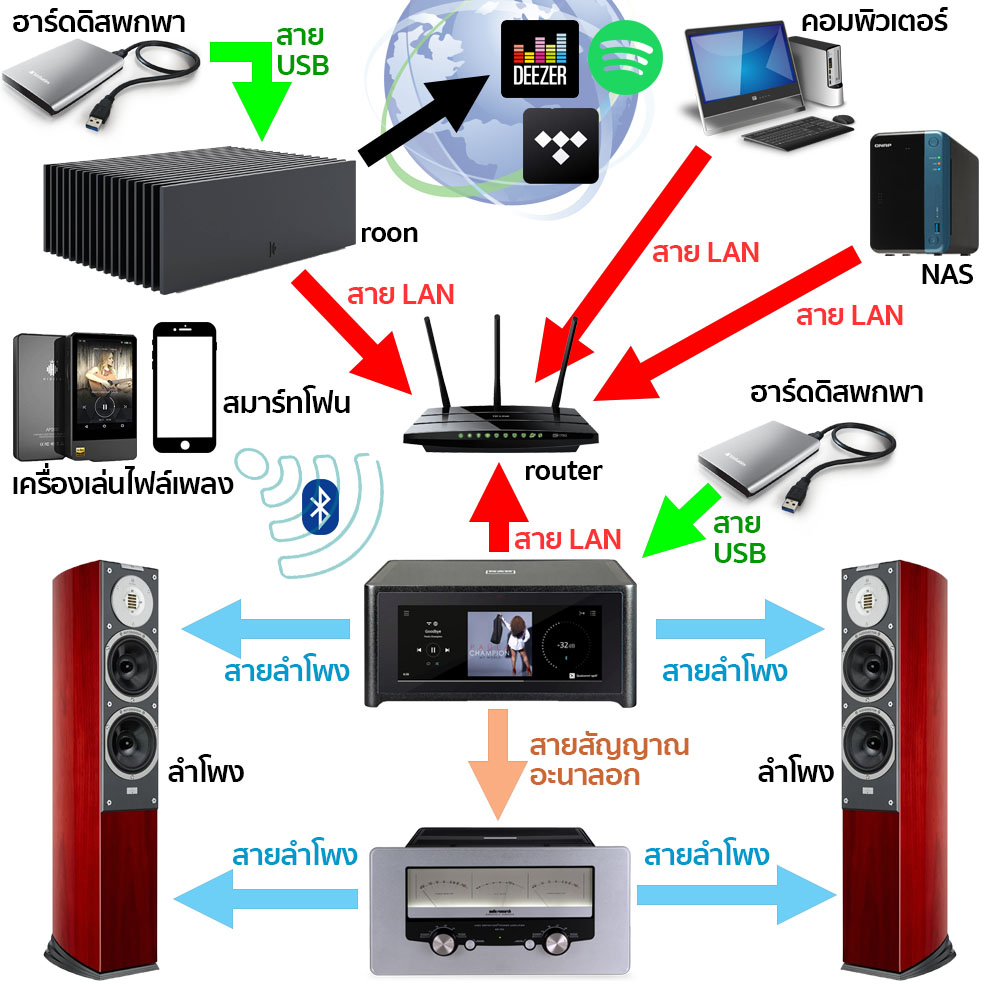
ภาพข้างบนนี้เป็นรูปแบบการเชื่อมต่อสำหรับคนที่ต้องการใช้ M10 เพื่อการฟังเพลงอย่างเดียว ซึ่งผมทดลองฟังเพลงกับ M10 เพื่อทดสอบความสามารถหลักของมัน นั่นคือการสตรีมไฟล์เพลงผ่านระบบเน็ทเวิร์คและบลูทูธ โดยผมจัดการเชื่อมต่อ M10 เข้ากับซิสเต็มตามภาพด้านบน ซึ่งในทางปฏิบัตินั้นเป็นเรื่องที่ง่ายมากๆ สำหรับบ้านที่มีระบบเน็ทเวิร์คอยู่แล้ว (ปัจจุบันบ้านที่มีมือถือกับทีวีก็แทบจะมีเน็ทเวิร์คใช้กันทุกบ้านอยู่แล้ว) เพียงแค่หาสาย LAN มาเชื่อมต่อที่ช่อง LAN ด้านหลังของ M10 เข้ากับ router เท่านั้น (ใช้ช่อง LAN จาก router ของผู้ให้บริการอินเตอร์เน็ตก็ได้) ตัว M10 จะเชื่อมตัวเองเข้ากับเน็ทเวิร์คในบ้านของคุณโดยอัตโนมัติ (ส่วนใหญ่ router ของผู้ให้บริการอินเตอร์เน็ตจะตั้งค่าการเชื่อมต่อไว้เป็น DHCP)
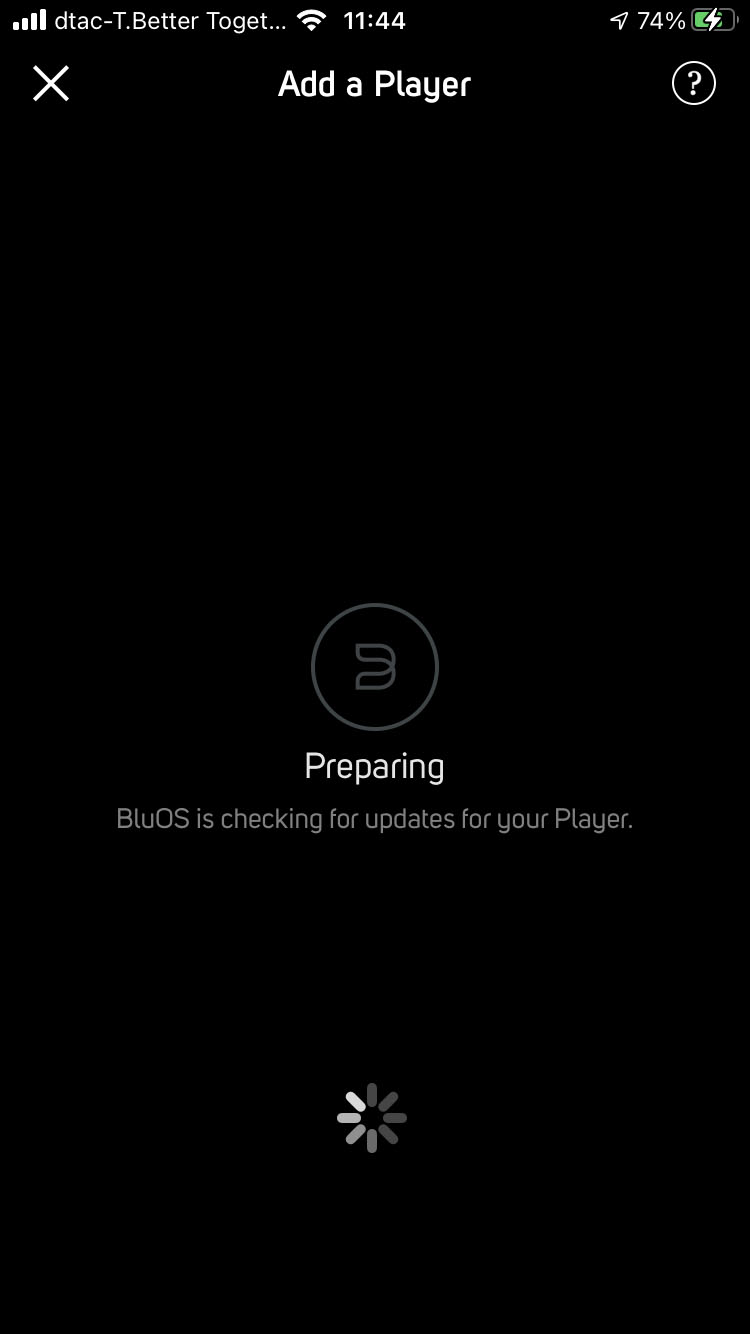
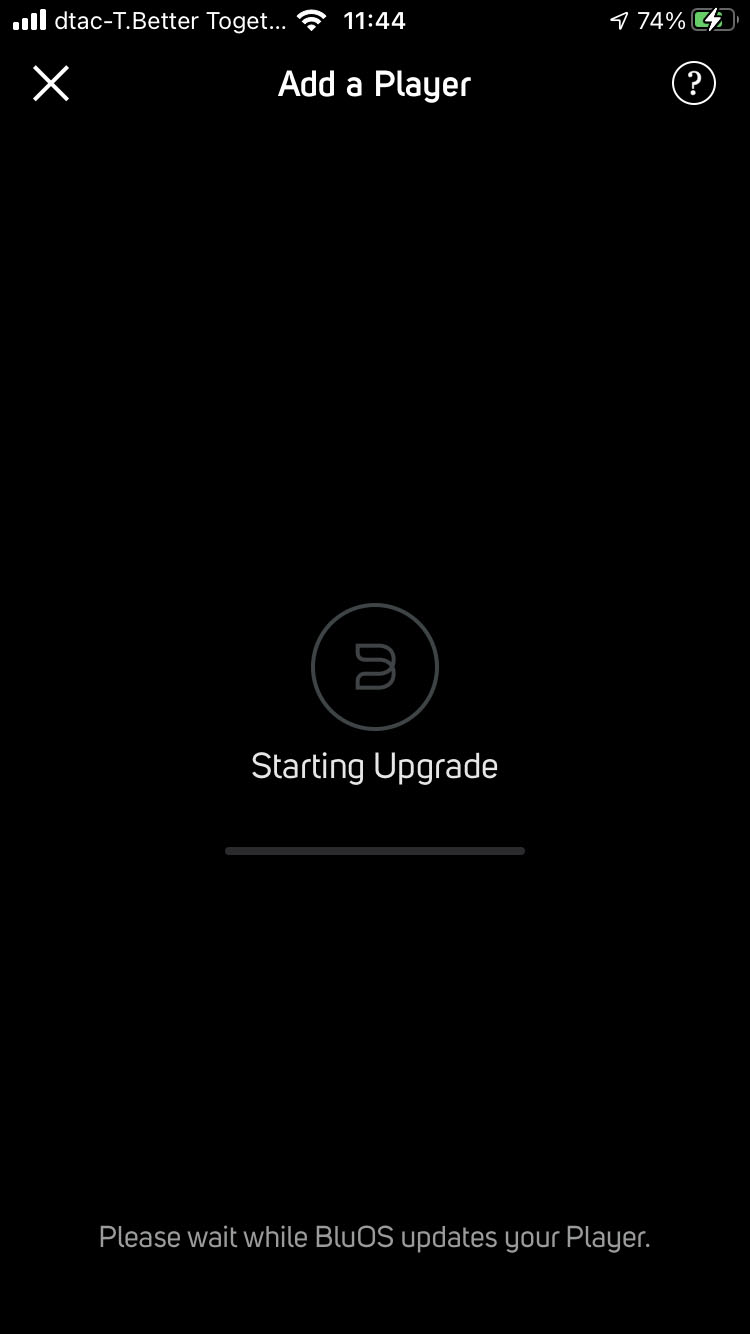
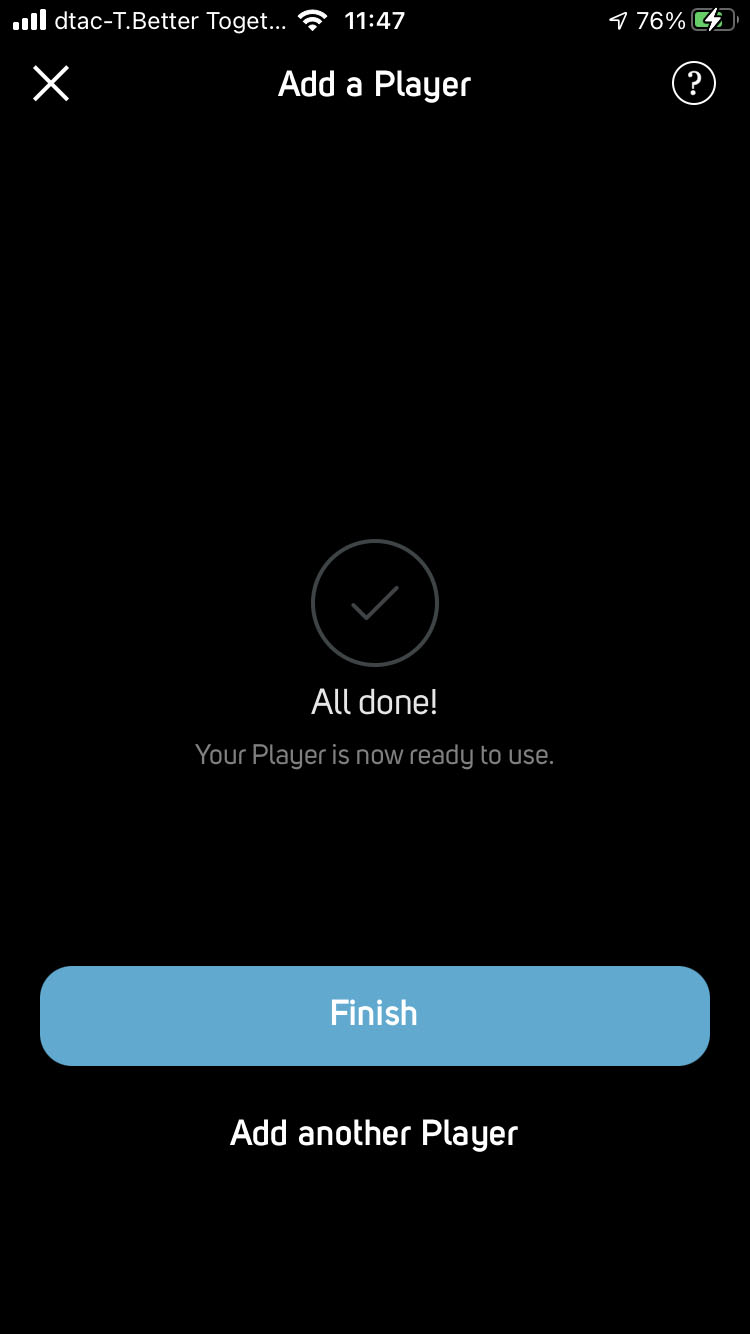
เมื่อ M10 เชื่อมต่อเข้ากับเน็ทเวิร์คแล้ว มันจะตรวจสอบเวอร์ชั่นเฟิร์มแวร์ก่อน เมื่อพบว่ามีเวอร์ชั่นที่อยู่บนตัวเครื่องเป็นเวอร์ชั่นเก่ากว่าตัวปัจจุบัน มันจะเตือนให้ทำการอัพเดต ซึ่งคุณสามารถอัพเดตได้สองทางคือก้อปปี้ไฟล์จากเว็บไซต์ใส่ USB ไดร้แล้วเอามาเสียบที่ช่อง USB ของ M10 กับอีกวิธีที่ง่ายกว่านั้นคืออัพเดตผ่านทางเน็ทเวิร์ค ซึ่ง M10 จะทำการดาวน์โหลดเฟิร์มแวร์ลงมาแล้วทำการอัพเดตให้โดยอัตโนมัติ คุณไม่ต้องทำอะไรเลย รออย่างเดียว ซึ่งก็ใช้เวลาไม่นาน
ฟังเพลงด้วยการสตรีมผ่าน Bluetooth และ AirPlay2
ผมเริ่มต้นทดลองฟังเสียงของ M10 ด้วยวิธีที่ง่ายที่สุดก่อน นั่นคือด้วยการสตรีมไฟล์เพลงที่อยู่บน iPhone 7 ของผมไปที่ M10 ผ่านเข้าทางอินพุต Bluetooth และ AirPlay2 โดยใช้โปรแกรม Onkyo HF Player เป็นตัวเล่นไฟล์เพลงที่เก็บอยู่ในฮาร์ดดิสของ iPhone 7 ซึ่งบลูทูธของ M10 รองรับ aptX HD โดยใช้ชิปของ Qualcomm ตัวใหม่ล่าสุดซะด้วย
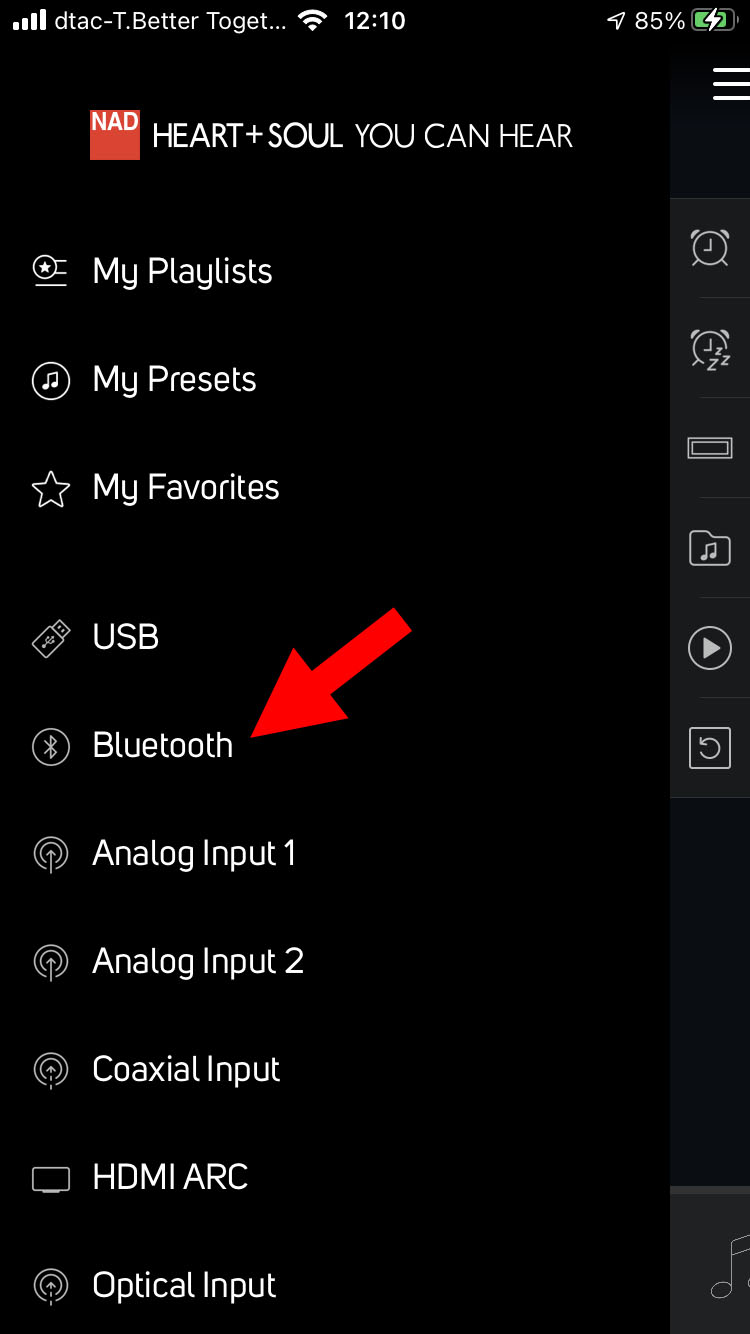
ผมเริ่มด้วยเข้าแอพ BluOS แล้วกดเลือกไปที่อินพุต “Bluetooth” เพื่อให้ M10 ปล่อยสัญญาณบลูทูธออกมา
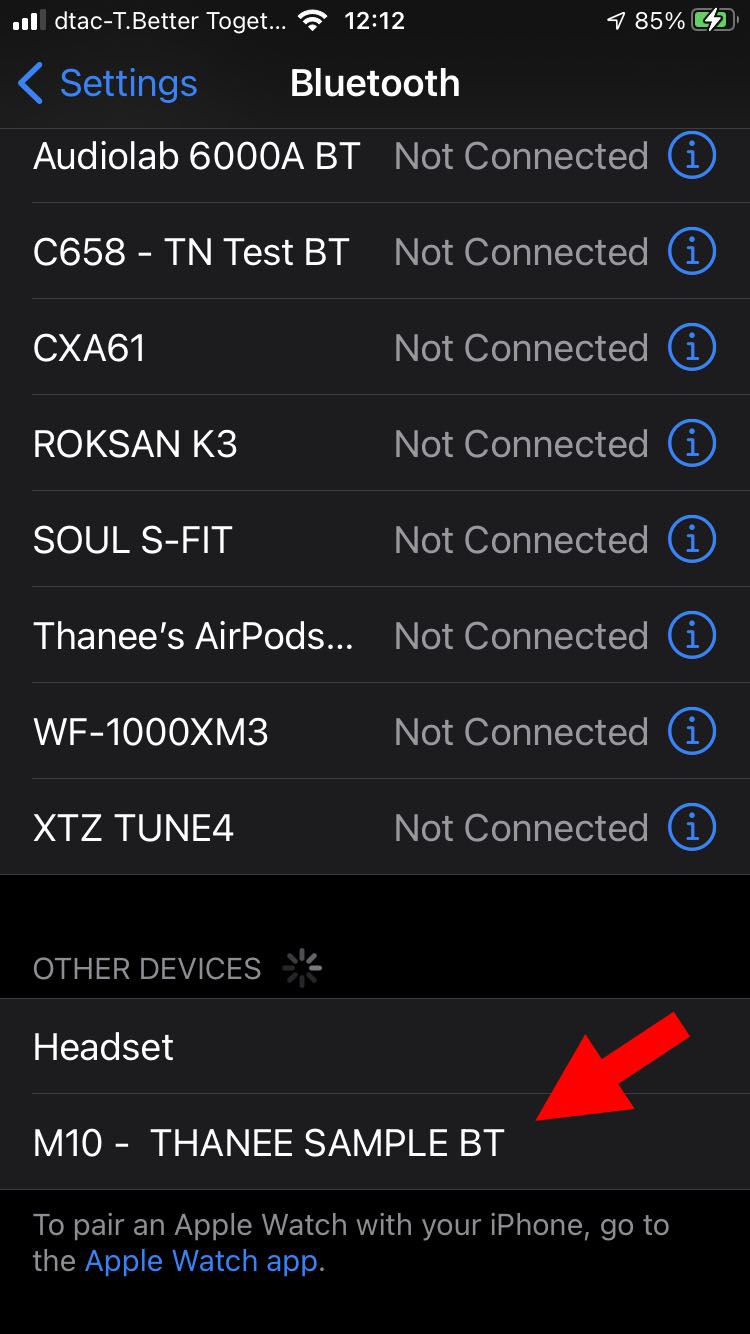
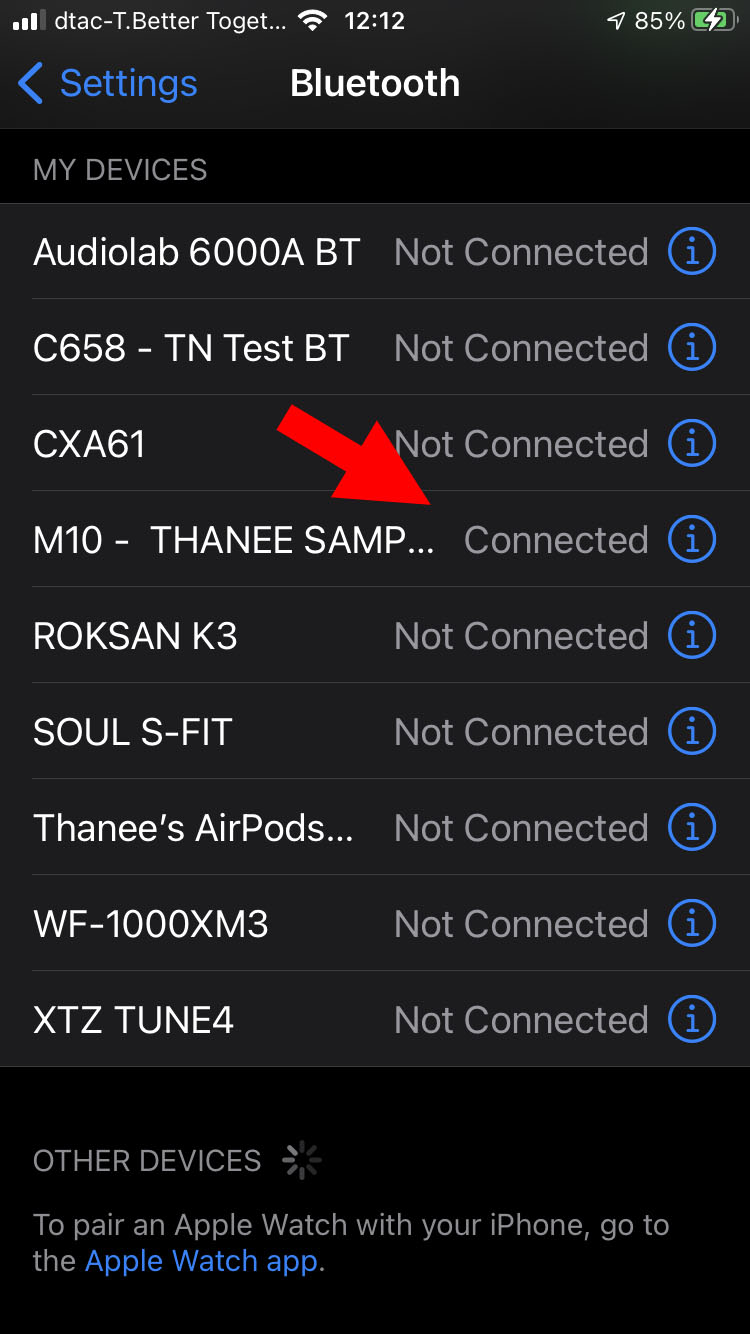
จากนั้นก็เข้าไปที่ Bluetooth ของ iPhone 7 (หรือสมาร์ทโฟนที่คุณต้องการเชื่อมต่อกับ M10) จะพบว่ามีชื่อของ M10 (ศรชี้) โผล่ขึ้นมาที่ “Other Devices” ใช้ปลายนิ้วจิ้มลงไปที่ชื่อของ M10 จนมีคำว่า “connected” ปรากฏต่อท้ายชื่อ M10 ขึ้นมาเป็นอันสรุปได้ว่าสมาร์ทโฟนของคุณกับ M10 ได้เชี่อมต่อถึงกันแล้วผ่านทางอินพุต Bluetooth
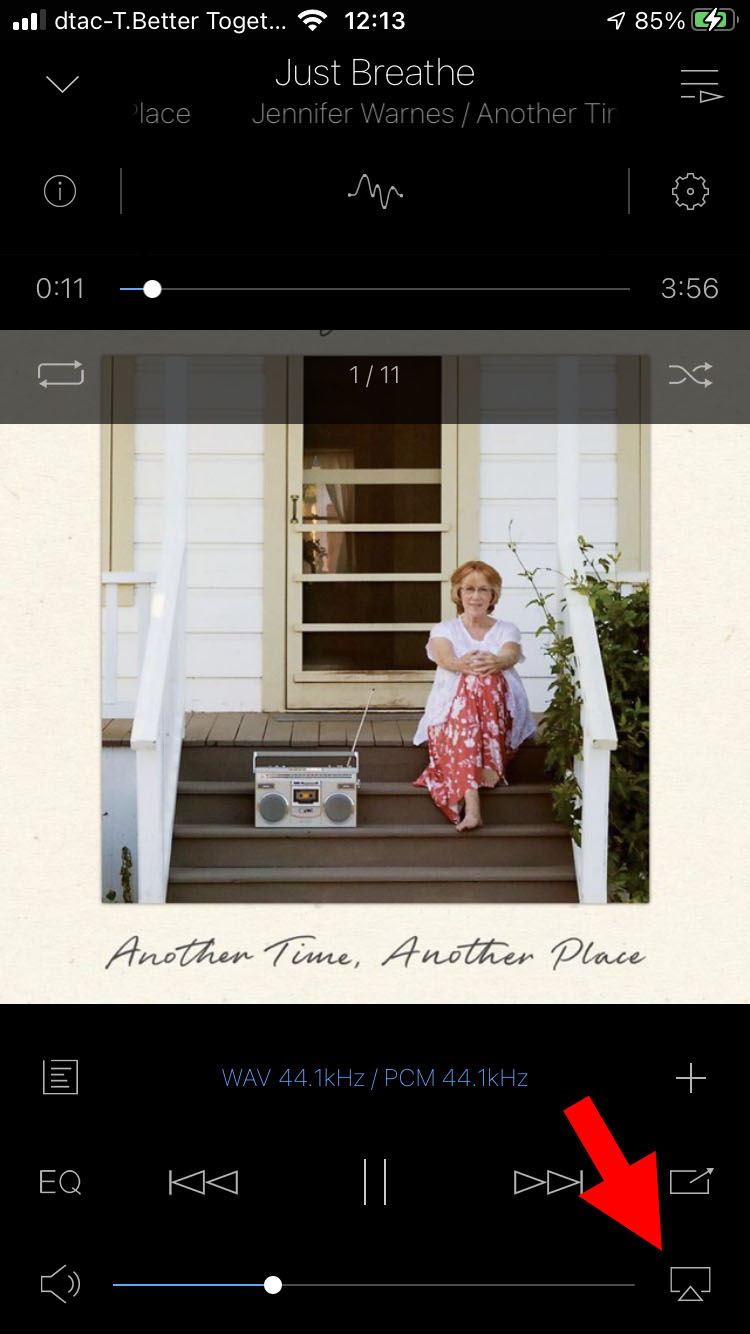
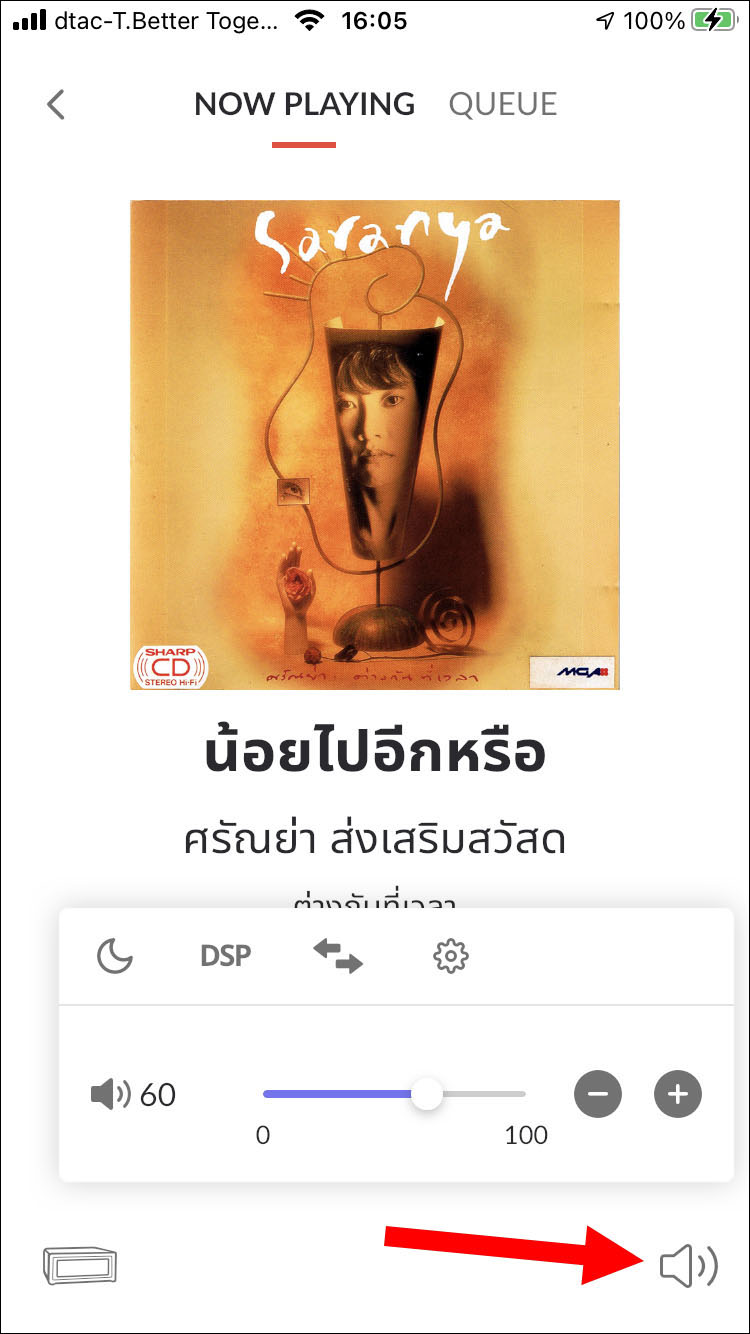
หลังจากนั้นก็กดเล่นไฟล์เพลงเลย เสียงจะดังออกไปที่ลำโพงที่เชื่อมต่ออยู่กับ M10 แล้ว จากนั้นให้จิ้มลงไปที่โลโก้ AirPlay ตรงมุมล่างขวาของหน้าจอแอพ (ศรชี้)
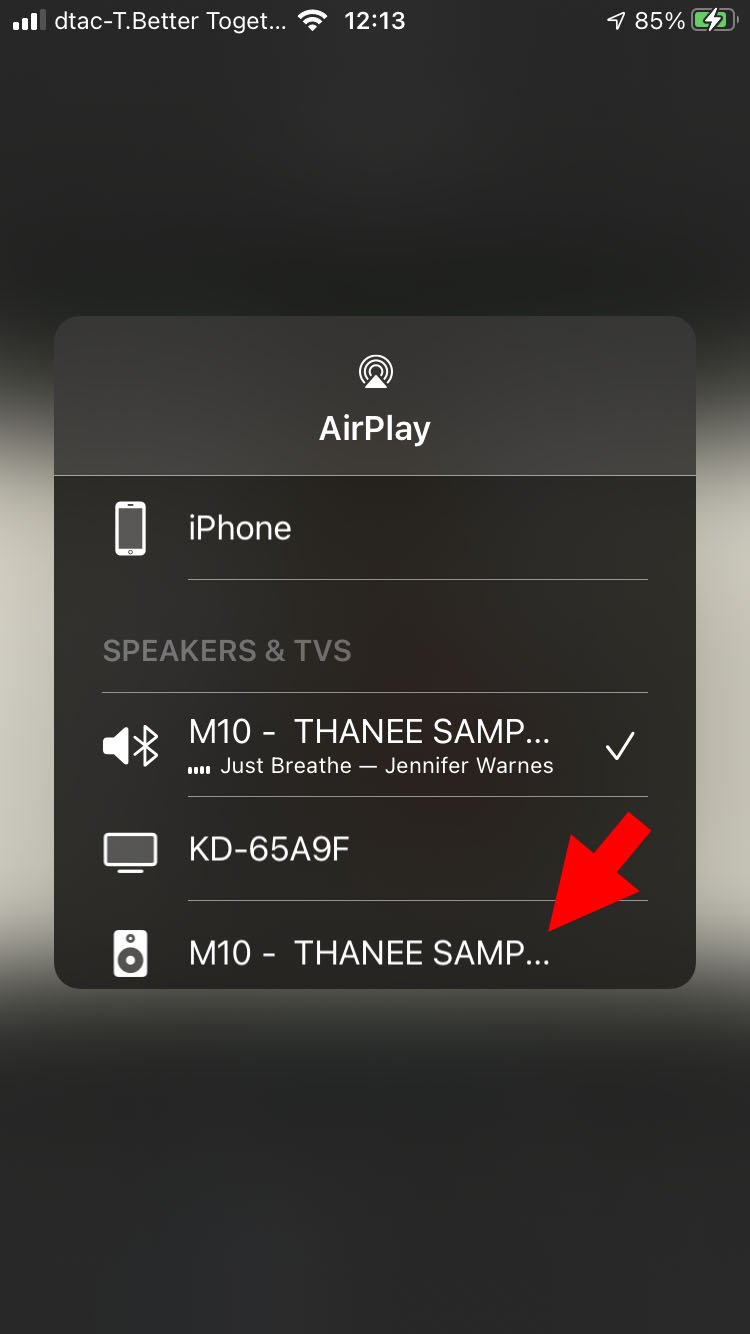
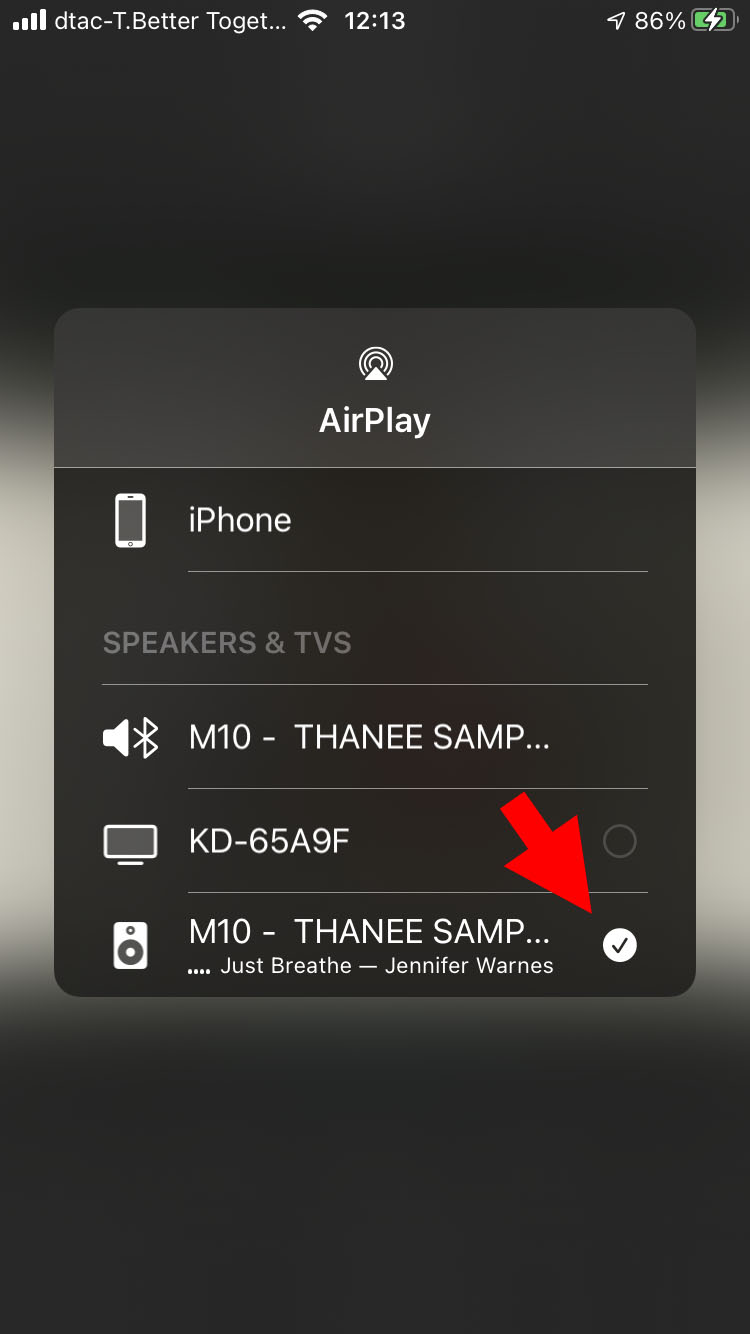
จะเห็นหน้าจอของ AirPlay โผล่ซ้อนขึ้นมา ซึ่งภายในนั้นคุณจะพบว่า สมาร์ทโฟนของคุณกำลังส่งสัญญาณเสียงไปที่ M10 ผ่านทางคลื่น Bluetooth และในนั้นจะปรากฏรายชื่อ M10 ที่เป็น AirPlay อยู่ด้วย (ศรชี้) ถ้าต้องการเชื่อมต่อสัญญาณเสียงจากสมาร์ทโฟนของคุณไปที่ M10 ผ่านเข้าทางอินพุต AirPlay ก็ให้จิ้มลงไปได้เลย จะเห็นว่าเครื่องหมายถูกในวงกลมสีขาวเคลื่อนย้ายจาก Bluetooth มาที่ AirPlay แล้ว (ศรชี้)

เมื่อกลับมาที่หน้าเพลเยอร์ จะเห็นว่าโลโก้ AirPlay ย้ายจากด้านข้างมาอยู่ที่ตรงกลางจอ แสดงว่า M10 กำลังใช้อินพุต AirPlay นั่นเอง (คุณต้องใช้วอลลุ่มจากแอพ BluOS ในการปรับระดับความดัง/เบาของเสียง) ซึ่งเสียงที่ออกมาดีอย่างน่าทึ่ง.! อย่างแรกคือความเนียนสะอาดของเสียง ซึ่งผมยอมรับเลยว่า มันดีกว่าการฟังเพลงผ่านบลูทูธและ AirPlay ที่ผ่านๆ มาไปอีกระดับ เสียงทั้งหมดหลุดลอยออกมาจากลำโพงโดยไม่มีอาการอั้นหรือตื้อเลย ส่วนหนึ่งคงต้องยกเครดิตให้กับกำลังขับ 100W ต่อข้างของมันด้วย แต่ในแง่เนื้อเสียงที่ออกมาเนียนสะอาดนี่ถือว่าฉีกห่างจากภาพของ Bluetooth ในอดีตไปไกลเลยทีเดียว รายละเอียดกับคุณภาพเสียงออกมาระดับนี้ผมว่าดีเกินพอสำหรับการฟังเพลงแบบไม่ซีเรียสเลยนะ โดยเฉพาะฟังผ่าน AirPlay ยิ่งดีขึ้นไปอีก
ลองฟังเพลงด้วยการสตรีมไฟล์เพลงผ่านเน็ทเวิร์ค
ไฮไล้ท์ของ M10 อยู่ที่การสตรีมไฟล์เพลงผ่านเน็ทเวิร์คนี่แหละ ไม่ว่าจะสตรีมไฟล์จาก local media อย่างเช่นไฟล์เพลงที่เราเก็บไว้ใน NAS และไฟล์เพลงที่อยู่ในฮาร์ดดิสพกพาที่เสียบเข้ากับ M10 ที่ช่อง USB หรือจะเป็นการสตรีมไฟล์เพลงจากผู้ให้บริการทั้งหลายที่อยู่บน cloud ลงมาฟัง (TIDAL, Spotify)
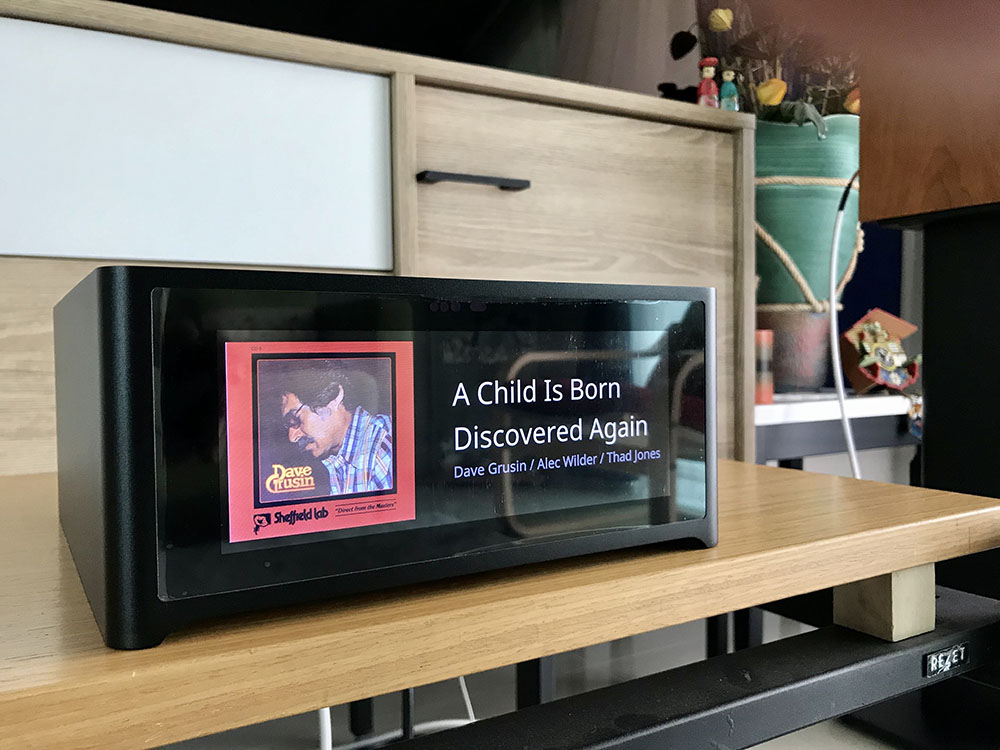
ผมดึงไฟล์เพลง WAV 16/44.1 ที่ผมริปมาจากแผ่นซีดีและเก็บไว้ใน NAS ขึ้นมาฟังผ่าน M10 ไปที่ลำโพง ATC รุ่น SCM7 เวอร์ชั่นแรก ซึ่งเป็นลำโพงที่ค่อนข้างขับยาก เพราะเป็นลำโพงตู้ปิด ความไวค่อนข้างต่ำ แต่ M10 กลับขับเสียงออกมาได้น่าทึ่งมาก.! เสียงทั้งหมดหลุดลอยออกมาจากตัวตู้ลำโพงในลักษณะที่สามารถใช้คำว่า “มิติหลุดตู้” ได้อย่างเต็มปากเต็มคำ
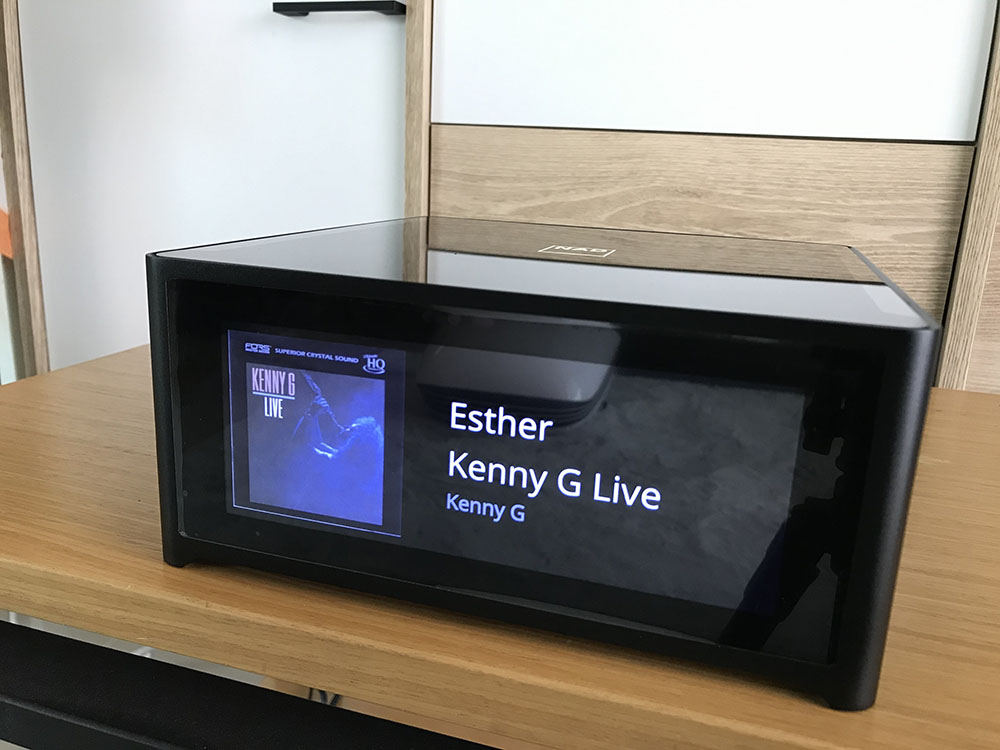
ยิ่งไปกว่านั้น แต่ละเสียงที่ออกมายังมีลักษณะที่สะอาดปราศจากความหยาบกระด้าง แม้ว่าผมจะทดลองฟังจากอัลบั้มคอมเมอร์เชี่ยลอย่างชุด Live ของ Kenny G เสียงที่ออกก็ยังไร้ร่องรอยของความเป็นดิจิตัลให้รู้สึก เสียงแซ็กฯ และเสียงเบสลอยออกมาจากลำโพงแบบสบายๆ แสดงถึงสมรรถนะของกำลังขับที่แจ้งไว้ 100W ต่อข้างมันทำงานได้ผลจริง ลำโพง ATC ที่ว่าขับยากๆ กลายเป็นแมวเชื่องๆ ไปในทันที.!
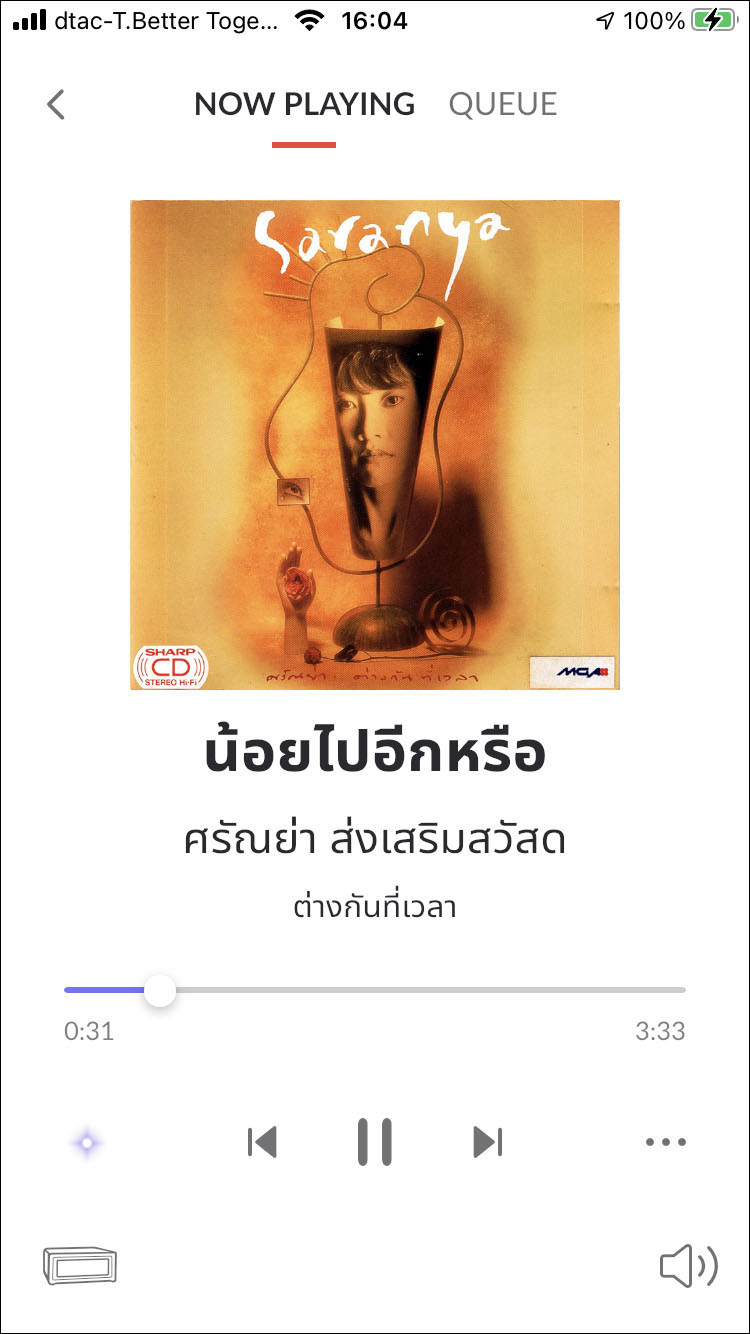
สำหรับคนที่ใช้งาน Roon อยู่ในระบบ เมื่อเอา M10 เข้าไปแจมในเน็ทเวิร์ค แล้วเล่นไฟล์เพลงด้วยแอพฯ roon บนสมาร์ทโฟน คุณจะสามารถส่งสัญญาณเสียงไปที่ M10 ได้ ซึ่งเสียงที่ออกมาก็อยู่ในเกณฑ์ที่ดีมากเช่นกัน
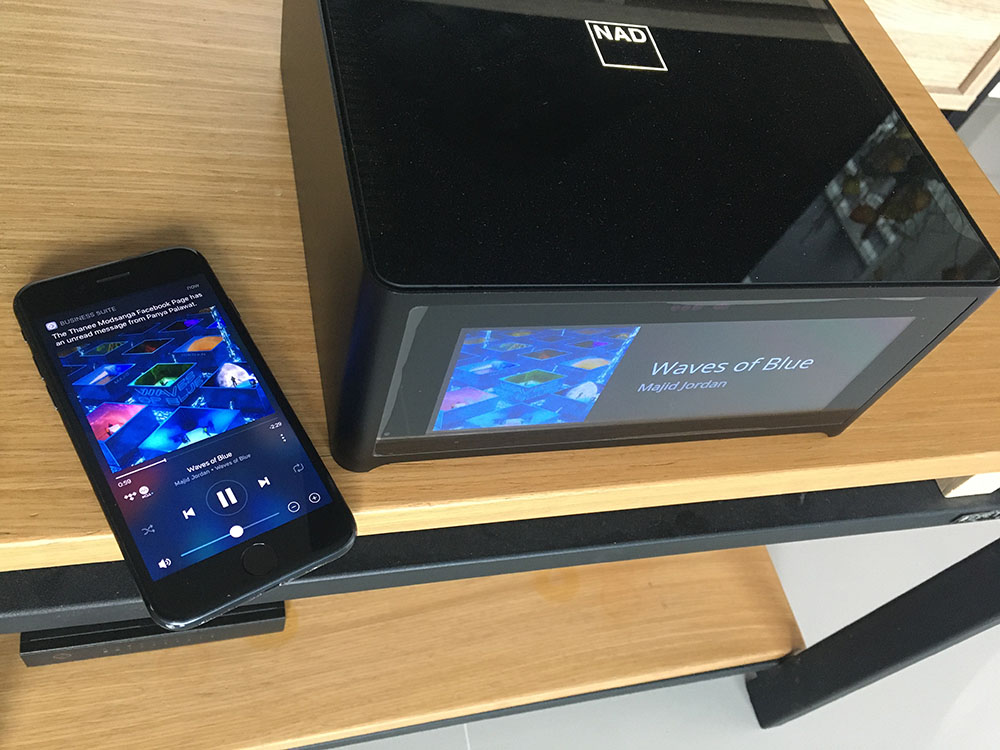
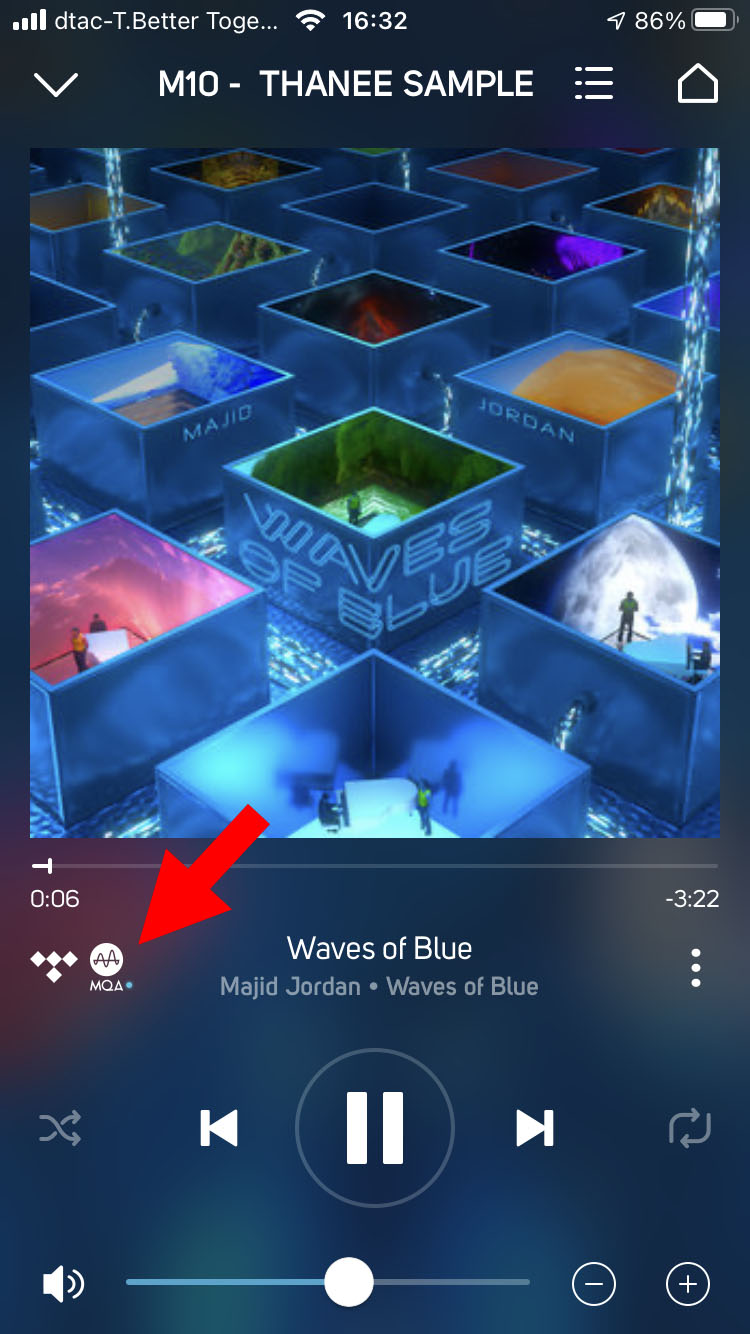
หรือจะสตรีมไฟล์เพลงจาก TIDAL ผ่านทางแอพ BluOS ก็ได้ถ้าคุณมีลงทะเบียนเข้าใช้งานไว้กับ TIDAL ในระดับ HiFi คุณสามารถสตรีมไฟล์ MQA มาที่ M10 ได้ซึ่ง M10 จะถอดรหัส MQA ให้คุณสุดซอยตามมาตรฐาน ซึ่งจะสังเกตได้จากสัญลักษณ์ของ MQA (ศรชี้) ที่มาพร้อมจุดสีเขียว
“Dirac Live” เครื่องมือสำหรับคนที่พิถีพิถันสุดๆ
ข่าวดีสำหรับคนที่พิถีพิถันในคุณภาพเสียง แต่สถานที่ไม่อำนวยให้จัดวางลำโพงไว้ในตำแหน่งที่ดีที่สุด นั่นคือ M10 มีฟังท์ชั่น room correction สำหรับแก้ปัญหาการจัดวางลำโพงที่ไม่ลงตัวกับสภาพห้องมาให้ใช้ด้วย เป็นเทคโนโลยีที่ชื่อว่า “Dirac Live” ซึ่งเหมาะกับคนที่ชอบกับการปรับตั้งค่าด้วยซอฟท์แวร์ซึ่ง Dirac Live มีทั้งโปรแกรมที่ทำงานบนคอมพิวเตอร์และแอพฯ ที่ทำงานบนอุปกรณ์พกพาให้เลือกใช้
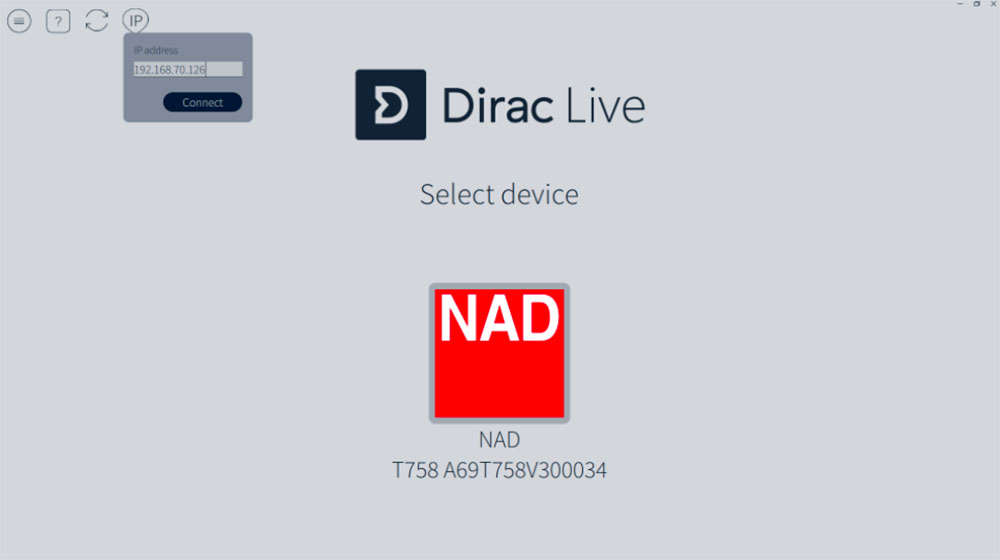
ถ้าคุณไม่ใช่คนที่ชอบการปรับตั้งค่าที่ต้องมีความเข้าใจทางเทคนิคอยู่บ้าง อยากเล่นอะไรที่ง่ายๆ แต่เสียงดี ผมแนะนำให้ทดลองจัดวางลำโพงให้อยู่ในตำแหน่งที่ดีที่สุดเท่าจะทำได้ก่อน อาทิเช่น วางลำโพงซ้าย–ขวาห่างกันระหว่าง 150-180 ซ.ม. และดึงห่างผนังด้านหลังออกมาประมาณ 60 – 90 ซ.ม. ณ ตำแหน่งนี้ถ้าเสียงโดยรวมออกมาโอเคแล้วสำหรับคุณ ซึ่งขึ้นอยู่กับระดับความดังที่เปิดฟังด้วย ให้ทดลองฟังที่ระดับวอลลุ่มปกติที่ใช้งาน ถ้าเสียงทุ้มไม่อื้ออึงจนน่ารำคาญ เสียงกลางชัดเจน ในขณะที่เสียงแหลมก็มีความสดใสกังวานดีแล้วก็ไม่จำเป็นต้องใช้ Dirac Live เข้ามาแก้ไข แต่ถ้าเสียงยังไม่ดี หรือคุณอยากทดลองก็ให้เปิดใช้งาน Dirac Live ได้เลย (ดูขั้นตอนการปรับตั้ง Dirac Live ที่นี่)
เสียงของ M10
ในการทดลองฟังเพลงผ่าน M10 ผมใช้วิธีสตรีมไฟล์เพลงที่เก็บอยู่ใน NAS ของผมซึ่งเชื่อมต่ออยู่ในเน็ทเวิร์คที่บ้าน กับสตรีมไฟล์เพลงจาก TIDAL ที่ผมมีแอคเคานต์อยู่ ซึ่งหลังจากทดลองใช้งานจริงแล้ว ผมต้องยอมรับว่า M10 ให้ความมั่นคงในการเชื่อมต่อสูงมาก มันไม่มีอาการหลุดๆ หลงๆ แต่อย่างใด การเชื่อมต่อทำได้ลื่นไหล รวมถึงการควบคุมสั่งงานผ่านแอพฯ BluOS ก็ใช้งานง่าย โครงสร้างไม่ซับซ้อน ตอบสนองเร็ว ลื่นไหลและเสถียรมาก
เสียงของ M10 มีลักษณะเด่นชัดเจนอย่างหนึ่งที่สัมผัสได้ตั้งแต่แรก นั่นคือ เสียงที่เปิดลอยออกมาจากลำโพง “อย่างสบายๆ” ซึ่งต้องบอกว่าเหนือกว่าที่คาดไว้มากเมื่อพิจารณาจากขนาดตัวเครื่องที่ดูกระทัดรัดของมัน ตอนแรกผมตั้งใจจะทดสอบ M10 ในลักษณะของชุดลำลองไว้ฟังเล่นๆ ในห้องรับแขกเฉยๆ โดยทดลองให้มันขับลำโพง Wharfedale รุ่น Diamond 12.1 (REVIEW) ซึ่งเป็นลำโพงสองทางวางขาตั้งที่ขับไม่ยาก เหตุผลก็เพราะว่าผมไม่คิดว่ามันจะสามารถสนองตอบความต้องการของคนเล่นเครื่องเสียงในแง่ของการฟังเอาเรื่องแบบเน้นคุณภาพเสียงได้ แต่เมื่อได้ตั้งใจเซ็ตอัพตำแหน่งลำโพงอย่างละเอียดและลองฟังเสียงของมันจริงๆ แล้ว ผมพบว่า M10 ให้คุณภาพเสียงออกมาในระดับที่ฟังเอาเรื่องได้เลย โดยเฉพาะกับคนที่ผ่านร้อนผ่านหนาวกับการเล่นเครื่องเสียงมาพอสมควร และเริ่มต้นค้นหาคำว่า “ความเป็นดนตรี” คุณจะรู้สึกสัมผัสถึงความเป็นดนตรีได้ทันทีที่ได้ยินเสียงของ M10 ตั้งแต่นาทีแรกๆ
M10 ไม่ได้ให้เสียงที่ชี้ชัดรายละเอียดแบบเจาะลึกลงไปทุกรูขุมขนแบบที่เครื่องเสียงระดับไฮเอ็นด์นำเสนอออกมา ทว่า ความละเอียดของเสียงที่ผมได้ยินเมื่อทดลองให้ M10 ขับลำโพงที่มีคุณภาพสูงอย่าง ATC รุ่น SCM7 รายละเอียดที่ออกมาก็ถือว่ามากพอที่จะทำให้สามารถแยกแยะเสียงของแต่ละชิ้นดนตรีในเพลงออกมาให้รับรู้ได้อย่างชัดเจนว่ามีเสียงของเครื่องดนตรีอะไรอยู่ในเพลงนั้นบ้าง สิ่งที่ M10 ทำได้ดีมากก็คือ “จังหวะ” ลีลาที่เสียงดนตรีทั้งหมดเรียงร้อยกันออกมาอย่างกลมกลืน และลื่นไหล มันตอบสนองไทมิ่งของจังหวะได้ดีเป็นพิเศษ ทำให้ฟังเพลงอะไรก็รู้สึกได้ถึงความเพลิดเพลิน ฟังได้เรื่อยๆ
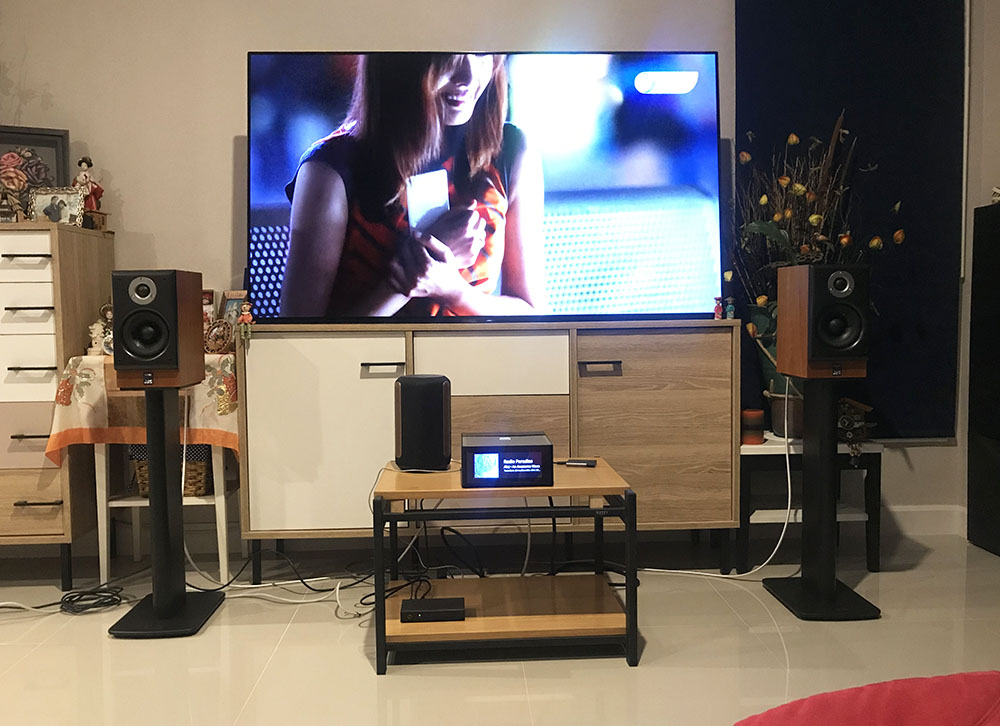
M10 เหมาะกับใครมากที่สุด.? ผมคิดว่า M10 เหมาะมากกับคนที่อาศัยอยู่ในเมืองใหญ่ ที่มีพื้นที่จำกัด อย่างเช่น คอนโด หรือตึกแถว เมื่อได้ทดลองใช้งานในห้องรับแขกจริงๆ ที่บ้านของผม ผมพบว่า M10 ถูกออกแบบมาให้มีความลงตัวมากเป็นพิเศษสำหรับคนที่ต้องการชุดเครื่องเสียงที่ใช้งานได้สองลักษณะ คือดูหนังและฟังเพลงในชุดเดียวกัน ช่องอินพุต HDMI ของ M10 เมื่อเสริมด้วยลำโพงขนาดเล็กอีกหนึ่งคู่ + ซับวูฟเฟอร์ย่อมๆ อีกหนึ่งตัว มันจะทำให้ห้องรับแขกของคุณเต็มไปด้วยสีสันมากขึ้นทันที โดยเฉพาะกับการดูหนัง ซึ่งเสียงของ M10 บวกกับลำโพงเล็กๆ อีกคู่หนึ่งจะช่วยเพิ่มอรรถรสให้กับหนังที่ดูขึ้นมาได้มากโข เมื่อเทียบกับฟังจากเสียงของทีวีเพียวๆ
สรุป
ผมเคยรู้สึกทึ่งมาแล้วกับเสียงของ All-in-One ยี่ห้อ Marantz รุ่น M-CR612 (REVIEW) แต่กับ M10 ตัวนี้ มันยิ่งทำให้รู้สึกทึ่งมากกว่านั้นไปอีกหลายเท่า.! เพราะเสียงของ M10 มันทำให้ตะหนักว่า All-in-One ยุคสมัยนี้ให้เสียงออกมาได้ดีกว่าสมัยก่อนมาก M10 ทำให้ต้องบัญญัติความหมายของคำว่า All-in-One กันใหม่ เพราะมันลบภาพของชุดเครื่องเสียงฟังเล่นๆ ไปจนหมดเกลี้ยง.!! /
********************
ราคา : 97,000 บาท (พิเศษจากราคาเต็ม 116,900 บาท)
********************
นำเข้า/จัดจำหน่ายโดย : บริษัท โคไน้ซ์ อิเล็คโทรนิค จำกัด
โทร. 02-276-9644
website: conice.co.th
facebook: @coniceelectronic